
「名刺がなくなってきたから、前と同じものをもう一度頼みたい」「異動で役職だけ変わったので、少し直して作り直したい」――名刺は、一度作ったら終わりではなく、何度も追加で注文するものですよね。
プリスタのテンプレート名刺・フリーデザイン名刺なら、会員登録しておくと、前回のデザインを呼び出してかんたんに再注文できます。この記事では、再注文のやり方と、デザインを残しておく方法をご紹介します。
会員登録しておくとできること
プリスタの会員になると、次のことができるようになります。
- 購入履歴を確認できる
- お届け先を保存できる
- 作成したデザインを保存できる(マイデザイン)
- 過去の注文から再注文できる
- 二段階認証でアカウントをより安全に守れる
くわしくはご利用ガイドの「会員登録・再注文」もご覧ください。
過去の注文から再注文する方法
同じ名刺をもう一度注文したいときや、一部だけ直して作り直したいときは、マイページの購入履歴から再注文できます。
- ログインして、マイページの購入履歴を開きます(二段階認証を設定している場合は、パスワードの後に確認コードを入力します)
- 注文した商品の「デザインを再編集する」を押します。前回のデザインとオプションが読み込まれた状態で、編集画面が開きます
- 役職や電話番号など、変わったところがあれば修正します
- 「デザイン完了してカートへ」を押して、ご注文手続きへ進みます
一から作り直す必要がないので、入力の手間も、打ち間違いの心配も減らせます。
作りかけのデザインは「マイデザイン」から
会員の方は、マイデザインから保存したデザインを管理できます。
- 再編集する:編集画面を開いて、続きを編集します
- SVGダウンロード:デザインデータをダウンロードします(両面の場合は表面・裏面)
- 削除:デザインを削除します(元に戻せません)
状態が「編集中(下書き)」のものはまだ注文していないデザイン、「注文済み」はご注文済みのデザインです。
デザインはPCにも保存しておくと安心

保存されたデザインデータは、一定の保存期間を過ぎると自動で削除される場合があります。大切なデザインは、パソコンにも保存しておくことをおすすめします。
- 編集画面の上部バーの「PCに保存」を押すと、デザインデータ(.jsonファイル)がダウンロードされます
- 続きを編集するときは、編集画面を開いて「読込」を押し、保存したファイルを選びます
- 両面のデザインは、表面・裏面がまとめて保存されます
- 保存したファイルは、同じ商品(同じサイズ)の編集画面で読み込んでください
会員登録をしていない方も、この方法でデザインを残しておけば、次回の注文で使えます。
注文の前にカートで最終チェック
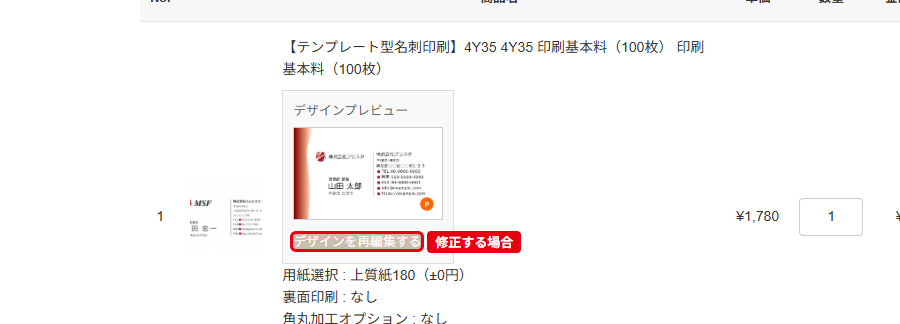
「デザイン完了してカートへ」を押すと、カート画面にデザインのプレビュー(両面の場合は表面・裏面)が表示されます。再注文のときも、名前・役職・電話番号・メールアドレスなどが今の情報になっているか、ここでもう一度確認しましょう。直したいところがあれば「デザインを再編集する」で修正できます。
二段階認証でアカウントをより安全に
購入履歴やデザインを保存している会員アカウントは、しっかり守っておきたいもの。プリスタでは、ログインのときにパスワードに加えて6桁の確認コードを入力する二段階認証を、会員の方なら無料で設定できます。確認コードは、認証アプリ(おすすめ)かメールで受け取れます。
設定方法は二段階認証のご案内をご覧ください。
まとめ
- 会員登録しておくと、購入履歴から前回のデザインを呼び出して再注文できる
- 作りかけ・注文済みのデザインはマイデザインで管理できる
- 大切なデザインは「PCに保存」でパソコンにも残しておく
- 再注文のときも、カートのプレビューで最新の情報になっているか確認する
操作のくわしい手順は、パソコン版デザイン編集マニュアル・スマートフォン版デザイン編集マニュアルの「デザインの再編集・再注文」でご案内しています。