
「名刺のデザインはCanva(キャンバ)で作った。これをそのまま印刷に出せる?」――そんなご質問をよくいただきます。
プリスタの入稿名刺なら、CanvaでPDFに書き出したデータをWEBかんたん入稿でそのままアップロードできます。この記事では、Canvaでの作り方から入稿までの流れを、塗り足し・印刷補償範囲・トンボといった印刷ならではのポイントとあわせて、画像つきで解説します。
まずは用語をチェック:トンボ・塗り足し・仕上がり線・印刷補償範囲
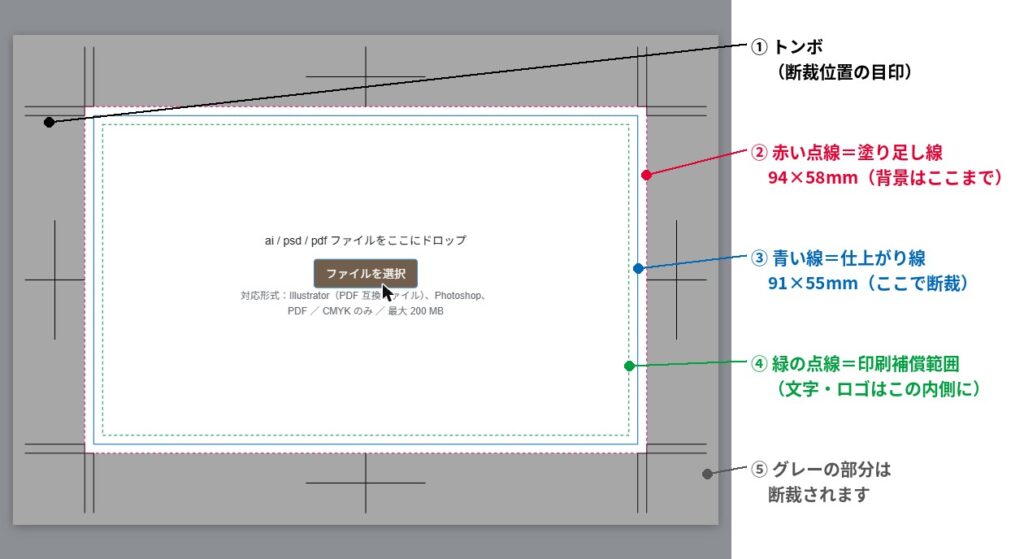
名刺は、大きな紙にまとめて印刷してから1枚ずつ断裁(カット)して作ります。そのため、データには次のような「目印」や「余裕」が必要です。
- トンボ:断裁する位置を示す目印です。WEBかんたん入稿の画面では、まわりのグレーの部分に表示されています。
- 仕上がり線:実際にカットされる線。名刺の仕上がりサイズは91×55mmです。
- 塗り足し:仕上がり線の外側に、上下左右3mmずつ背景をはみ出させておく部分(データサイズは94×58mm)。断裁がわずかにずれても、ふちに白い筋が出ないようにするためのものです。
- 印刷補償範囲:文字やロゴを安心して置ける範囲。断裁のずれで文字が切れないよう、仕上がり線より3mm以上内側に配置してください。
詳しくはIllustratorによる入稿ガイドラインの「塗り足しについて」「文字の位置について」もご覧ください。
STEP1:Canvaで名刺サイズ(91×55mm)のデザインを作る
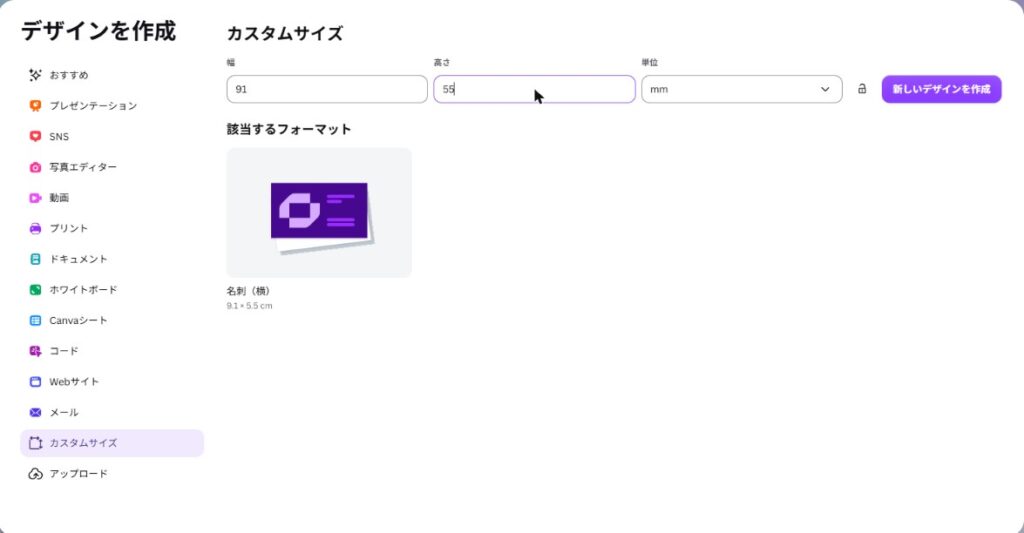
Canvaのホーム画面で「カスタムサイズ」を選び、単位をmmにして、幅91・高さ55と入力します。「新しいデザインを作成」を押すと、名刺サイズの白紙が開きます。
STEP2:塗り足しと余白を表示する
デザイン画面上部の「ファイル」→「定規とガイド」から、「塗り足し領域を表示する」と「余白を表示」をオンにします。
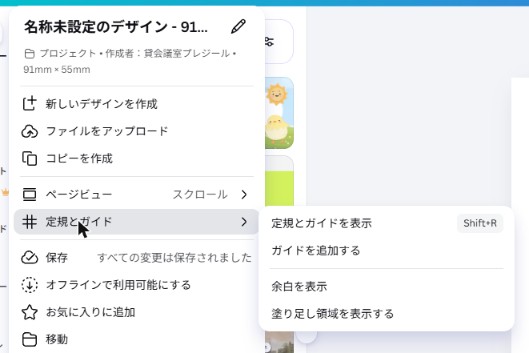
オンにすると、デザインに線が表示されます。
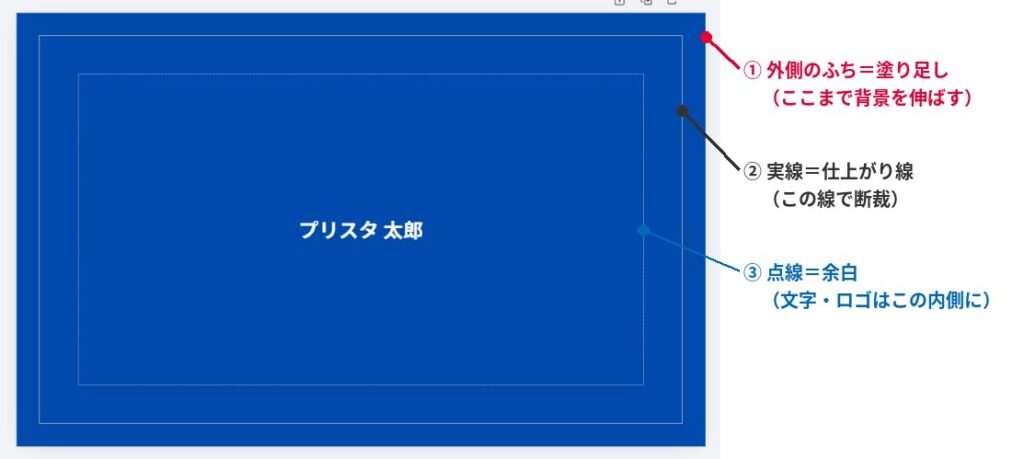
- 外側のふち(塗り足し):背景色や写真は、ここまでしっかり伸ばします
- 実線(仕上がり線):この線で断裁されます
- 点線(余白):名前・電話番号・ロゴなど、切れて困るものはこの内側に置きます
Canvaの余白の点線は、仕上がり線より内側にあります。この点線の内側に文字を収めておけば、プリスタの印刷補償範囲(仕上がり線から3mm内側)にも収まります。
STEP3:PDF(プリント)で書き出す
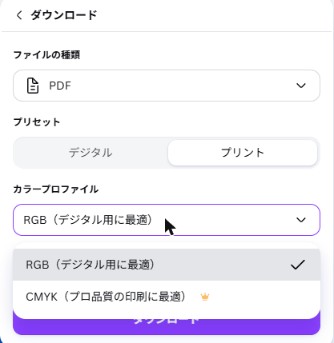
デザインができたら、右上の「共有」→「ダウンロード」を開き、次のように設定します。
- ファイルの種類:PDF
- プリセット:プリント
- カラープロファイル:CMYK(プロ品質の印刷に最適)を選べる場合はCMYKに
- 「高度な設定」の「トリムマークと塗り足し」をオン
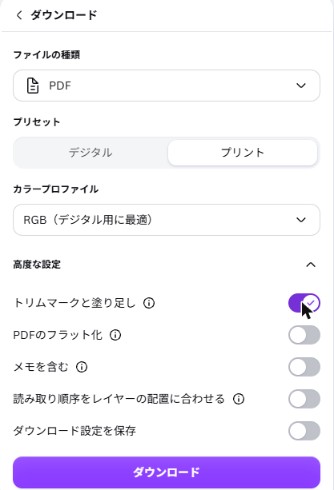
「トリムマークと塗り足し」をオンにすると、塗り足し部分を含んだPDFになります。オフのままだと塗り足しのないデータになり、ふちに白い筋が出る原因になります。
要注意!CanvaのRGBと印刷のCMYKでは色が大きく変わります
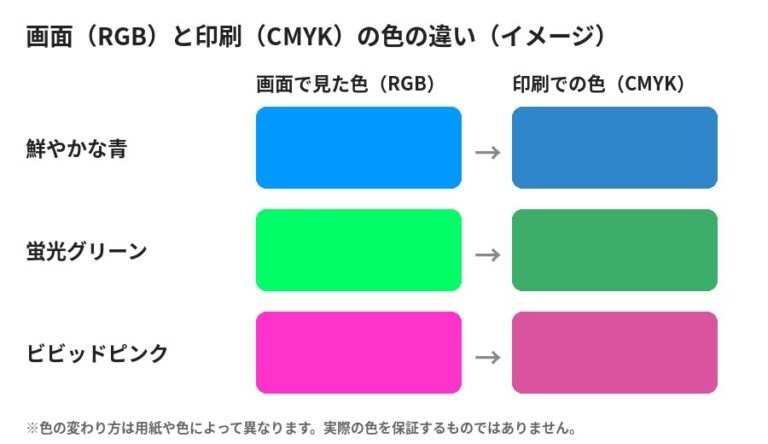
パソコンやスマホの画面は、光の三原色(RGB)で色を表示しています。一方、名刺の印刷はインクの4色(CMYK)で色を再現します。
CMYKはRGBより表現できる色の範囲がせまいため、RGBで作ったデータを印刷すると、画面で見た色と仕上がりの色が大きく違ってしまうことがあります。特に、鮮やかな青・蛍光のような緑・ビビッドなピンクやオレンジなどは、くすんだり暗くなったりしやすい色です。
Canvaは基本的にRGBでデザインする仕組みで、PDFをCMYKで書き出せるのは有料プランの機能です(カラープロファイルの「CMYK」に王冠マークが付いています)。WEBかんたん入稿の対応形式も「CMYKのみ」となっていますので、できるだけCMYKで書き出してください。
CMYKで書き出した場合でも、画面と印刷の色はまったく同じにはなりません。色にこだわりたい方は、注文時に色校正オプションをご利用ください(名刺の色校正ガイド)。
STEP4:WEBかんたん入稿でアップロードする
入稿名刺印刷の商品ページで用紙や印刷面を選び、「WEBかんたん入稿」ボタンを押します。画面の名刺テンプレート(名刺横・91×55mm)に、CanvaのPDFをドロップするか「ファイルを選択」で読み込みます。
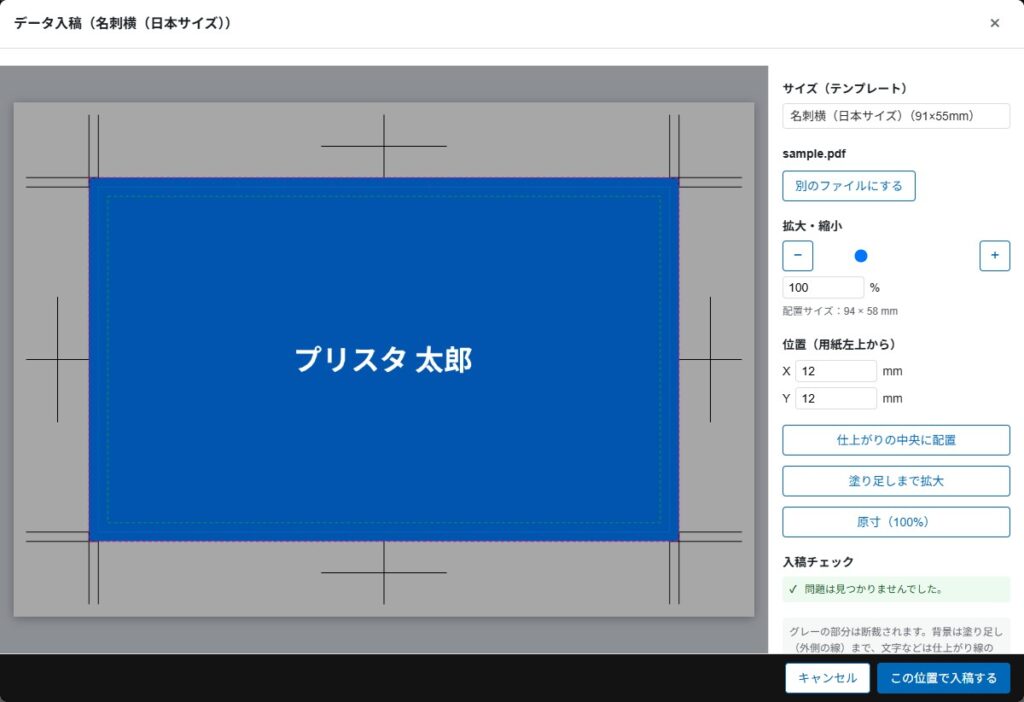
読み込んだら、次の点を確認しましょう。
- 背景が赤い点線(塗り足し線)まで届いているか
- 文字やロゴが緑の点線(印刷補償範囲)の内側に収まっているか
- 位置がずれている場合は「仕上がりの中央に配置」「原寸(100%)」で整える(ドラッグや矢印キーでの微調整もできます)
- 塗り足しなしのPDFの場合、「塗り足しまで拡大」で塗り足しまで広げることもできます。ただし少し拡大されるぶん、ふちに近い文字が切れやすくなるのでご注意ください
- 「入稿チェック」に注意が出ていないか(例:フォントが埋め込まれていない場合はメッセージが表示されます)
問題がなければ「この位置で入稿する」を押し、カートに入れてご注文手続きへ進みます。
ご入稿前のチェックリスト
- Canvaのサイズは91×55mmになっている
- 背景は塗り足し(外側のふち)まで伸ばした
- 文字・ロゴは余白の点線(仕上がり線から3mm以上内側)に収めた
- PDFは「プリント」「トリムマークと塗り足し」オンで書き出した
- カラープロファイルはできるだけCMYKにした(RGBだと色が大きく変わることがあります)
- WEBかんたん入稿のプレビューで位置と入稿チェックを確認した
※プリスタのデータチェックは、指定のテンプレートを使っているかどうかの確認のみです。レイアウト・誤字脱字・画像解像度・塗り足し・カラーモードなどの内容は確認いたしません。データの内容はお客様ご自身でご確認のうえご入稿ください(入稿の手引き)。
まとめ
Canvaで作った名刺も、91×55mmで作る・塗り足しまで背景を伸ばす・文字は余白の内側に・PDF(プリント)で書き出すの4点を押さえれば、WEBかんたん入稿でかんたんに入稿できます。色の違いが心配な方は、CMYKでの書き出しと色校正オプションの利用がおすすめです。
入稿名刺は100枚190円(税別)から。データチェック完了とご入金確認が15時(クレジット決済は16時)までなら翌営業日に出荷します(ご利用ガイド)。