
名刺印刷のプリスタ® 入稿ガイドライン
以下の注意点をお守り頂かないと、印刷エラーとなります。弊社では入稿データの不備によるエラーは一切責任を負えませんので、十分にご注意の上ご入稿ください。完全データとは、当方でのデータのロック解除・レイヤーの統合・ロゴや文字の移動など、名刺印刷の際に一切の修正・変更等の必要の無いデータを意味します。
まずはここをチェック
- 弊社指定テンプレートを使用
- 塗り足しは四辺3mm(94×58mm)
- 文字・ロゴは仕上がり線より3mm内側
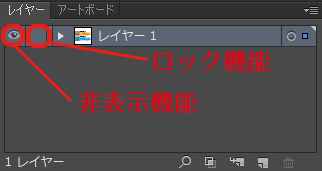
- 印刷するレイヤーのロック・非表示を解除
- フォントはすべてアウトライン化
- カラーモードはCMYK・高解像度
- 配置画像は埋め込み
目次
1必ず当社指定テンプレートでご入稿ください
当社指定以外の名刺テンプレートですと正確に面付けが出来ず、断裁ずれや欠損などが起こります。必ず弊社指定のテンプレートでご入稿ください。
2塗り足しについて
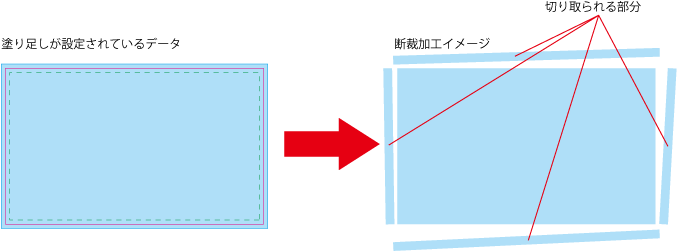
塗り足しは、断裁位置がずれた時のために設定します。
Illustratorで入稿する場合は、仕上がりサイズよりも四辺それぞれ3㎜ずつ大きく作成します。
例えば、仕上がりが91mm×55mmの名刺仕上がりの場合、94mm×58mmで作成します。
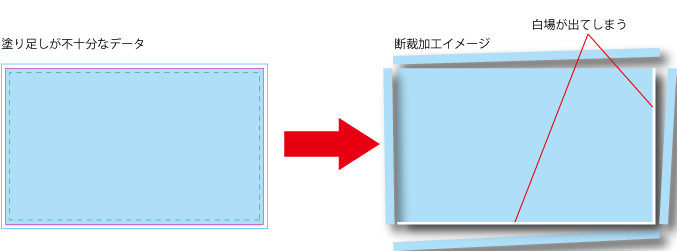
塗りたしが設定されていない状態の場合 背景を出さないために塗り足しを設定します。
下図の状態で、塗り足しが設定されていない場合、点線で断裁すると白地が出ます(下図参照)。
上記を避けるため塗り足しを設定します。
上下左右四辺に3mmずつの塗り足しを設定すると、断裁がずれてしまっても白地は出ません。
塗り足しは断裁のラインが外側にずれた時を想定するものです。
3文字の位置について(切れてはならないデザインの対処)
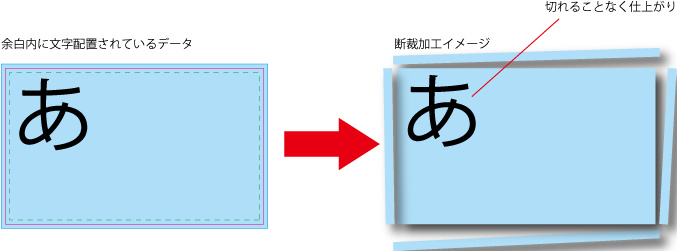
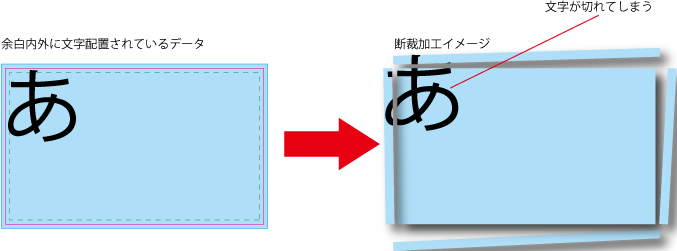
塗り足しの場合と同様に、内側に余白を3㎜もうけます。
文字列やロゴなど、切れてしまっては困るオブジェクトを断裁のラインよりも3mm以上内側に配置します。
余白は断裁のラインが内側にずれた時を想定するものです。
4印刷したいレイヤーにロックをかけないで下さい
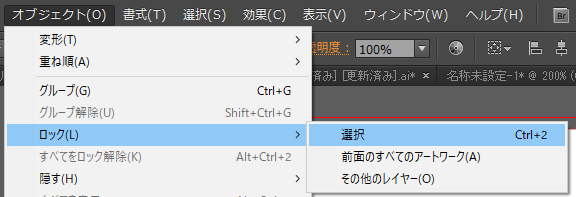
印刷したいレイヤーを「非表示(下図目のマーク)」にしたりロックをかけたりしないで下さい。非表示やロックがかかっているデータは印刷されない場合がございます。illustratorには下図の3つの「隠す」機能がありますのでご注意ください。
5フォントのアウトライン化
フォントのアウトライン化を行わないと、他のPCでデータをデータを開いた場合に、違ったフォントになってしまいます。
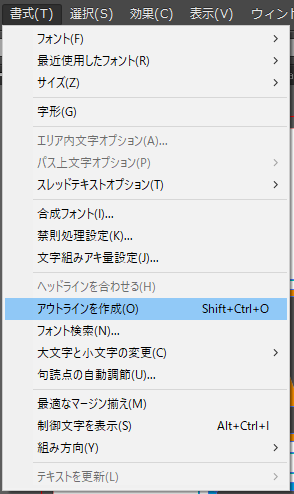
どのPCで開いても同じフォントで表示・印刷したい場合は 「テキストのアウトライン」処理が必要です。
対象のオブジェクトをの選択し 「書式」→「アウトラインを作成」をク リック
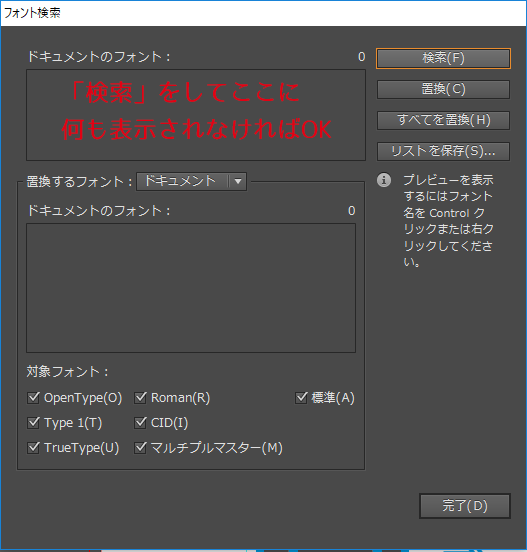
アウトライン化されていないフォントがないかを確認するため、「書式」→「フォント検索」で確認をします。
6カラーモード、解像度
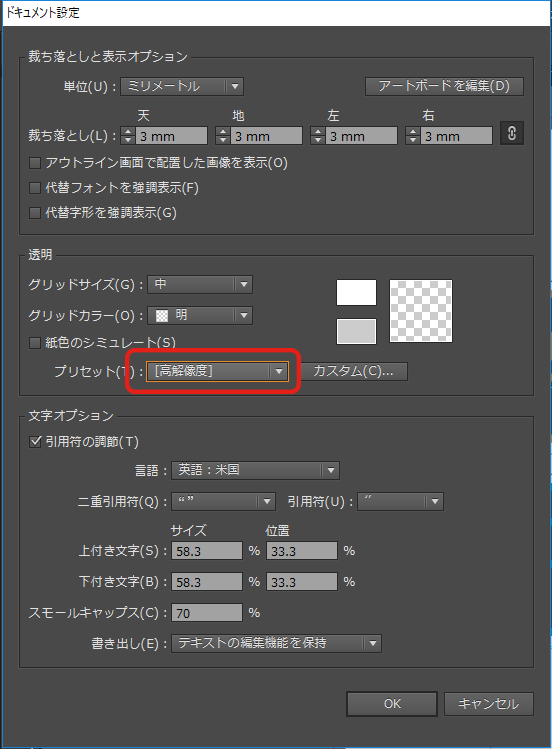
「ファイル」→「ドキュメント設定」→「プリセット」
が[高解像度]になっているか確認して下さい。
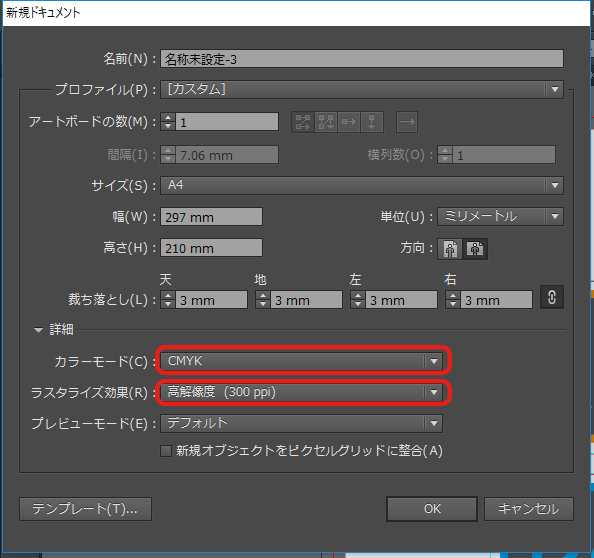
データのカラーモードは必ずCMYKを指定してください。
RGBデータで作成すると色味が大きく変わってしまいます。
「ファイル」→「ドキュメント」
のカラーモードがCMYKになっているか確認して下さい。
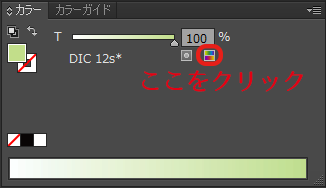
7特色CMYK変換
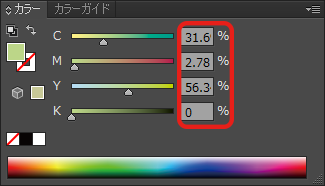
DICなど、データ内の色を特色で指定されている場合、すべてCMYKに変換での印刷になります。
その場合色味が若干変わります。
データ制作時にお客様にてCMYKに変換してください。
特色指定による印刷エラーが出ましても、弊社では責任は負いません。
8配置画像は埋め込んで下さい
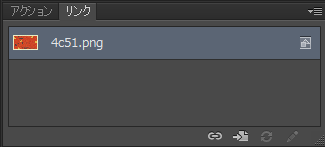
配置画像はすべて埋め込んで下さい。
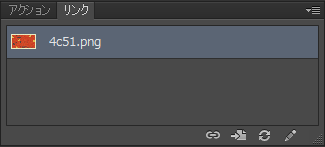
リンク貼り付けのままですと、画像は印刷されません。
下図は埋め込まれていない画像です。
下図は埋め込まれている画像の例です。
9効果使用時はアピアランスを分割してください
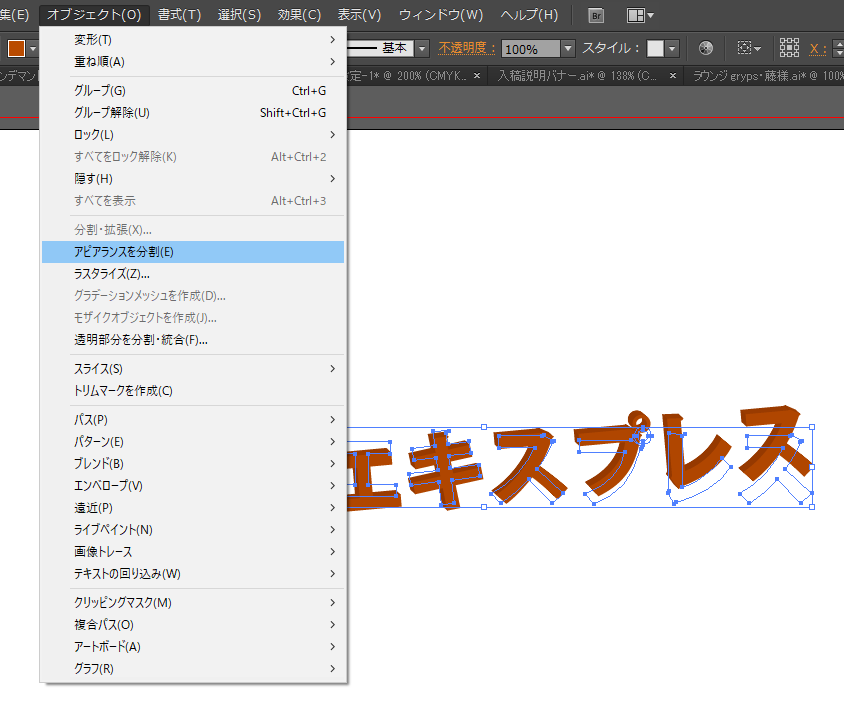
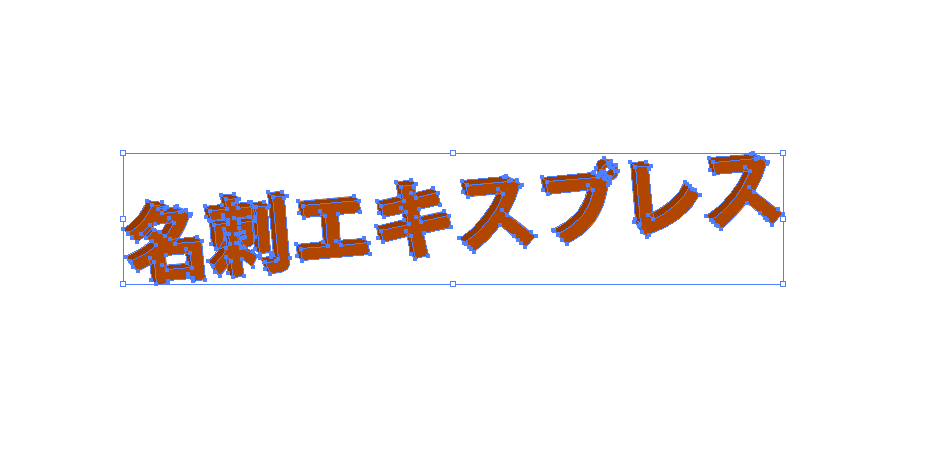
Illustratorの効果で文字等を変形された場合(3D・ワープ等)は、必ずそのオブジェクトを「アピアランスを分割」してください。
アピアランスを分割していないと、データと違うものが印刷されます。
10オーバープリントのチェックは外す
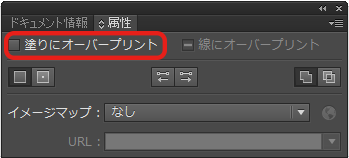
Illustratorのオーバープリントチェックは外してください。印刷エラーの原因になります。
「ウィンドウ」→「属性」→「塗りにオーバープリント」にチェックが入っていない事を確認して下さい。
11透明・ドロップシャドウ
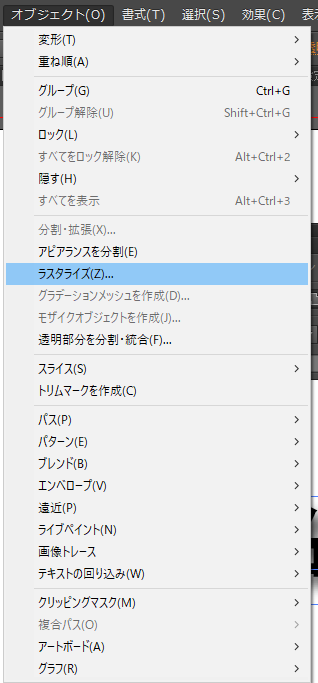
Illustratorで作成の際、透明・ドロップシャドウは使用しないで下さい。
印刷エラーの原因となります。
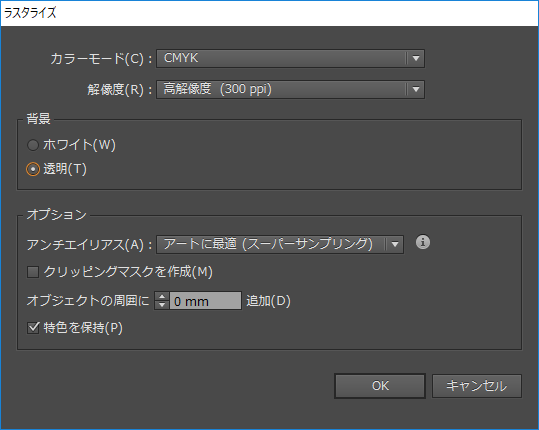
ご使用される際はラスタライズを指定してください。
ラスタライズはオブジェクト等を画像データ化する機能です。
この処理で透明・ドロップシャドウ等を使用された時の印刷エラーを防ぎます。
「オブジェクト」→「ラスタライズ」で 解像度→高解像度300dpi・背景→透明 を指定して下さい。
12裏移り
淵(断裁位置付近)に濃い色の枠等を配置されていると、断裁時に裏の淵付近にに裏写りしてしまう場合がございます。
弊社では、裁ち落とし線内側5mm内の裏写りに関しましては製品保証の対象外とさせて頂いております。
13天地(上と下)
表面と裏面がタテとヨコで作成されている場合、天地の向きをデータの中に記載しておいてください。
記載が無ければ弊社の判断で印刷いたします。
記載がない場合、お客様の想定されていた天地と違っていても弊社では一切責任は負えません。
14断裁ズレ
どのような印刷物でも、紙の収縮、機械の遊びなどから、ズレが1~2mm必ず発生します。
こちらをご了承の上ご入稿ください。
15弊社テンプレートについて
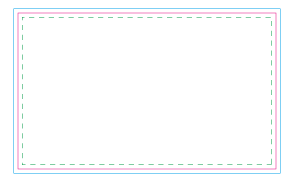
多少の断裁ズレが出ますので切れては困る文字等は 緑の点線より内側に配置して下さい。
赤いラインは断裁ライン(実際の仕上りの位置)です。
断裁ラインまで背景などがある場合は必ず青いラインまで塗り足しをお願いします。
なお、青いラインよりも1mmでも飛び出して制作されていたり、足らなかったりしますと断裁時の位置ずれや白場が出てしまったりしますので、 きっちり94㎜×58mmで制作してください。
テンプレートのダウンロード・関連ページ
名刺テンプレートは「入稿の手引き」ページからダウンロードいただけます。必ず弊社指定テンプレートをご使用ください。
入稿の手引き・テンプレートはこちら弊社のデータチェックは「弊社指定テンプレートを使用しているか」の確認のみとなります。文字・デザイン・誤字脱字・レイアウト・色味などの内容はお客様の責任にてご確認ください。詳しくは免責事項をご覧ください。
他のソフトの入稿ガイドライン
PhotoshopWord・PowerPoint