
このページでは、スマートフォンで名刺などのデザインを作成・編集する方法をご説明します。
タブレットでも同じ画面で操作できます。パソコンをお使いの方は、パソコン用の操作マニュアルをご覧ください。
※掲載している画面は一例です。商品によってテンプレートや表示される項目が異なります。赤い枠は説明のために付けたものです。画像をタップすると拡大して表示できます。
1. ご注文までの流れ
- 商品ページで用紙・枚数などのオプションを選ぶ
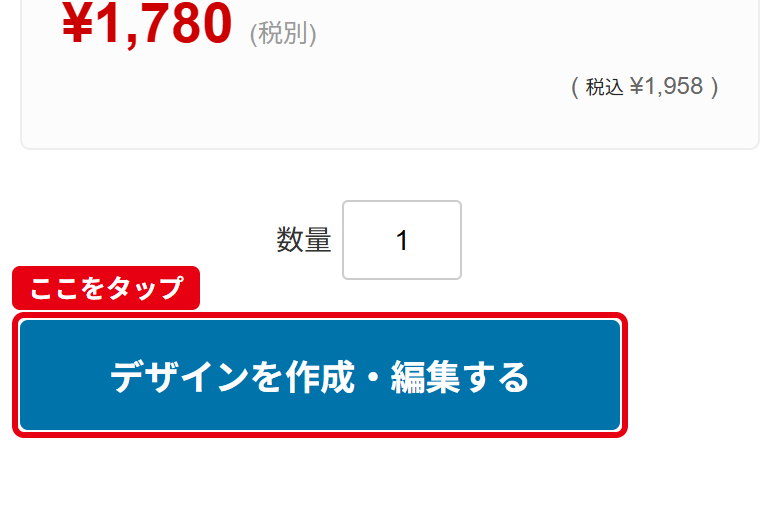
- デザインを作成・編集するをタップ
- 編集画面でデザインを作成
- デザイン完了してカートへをタップ
- カートでプレビューを確認し、ご注文手続きへ
2. 編集画面の見かた
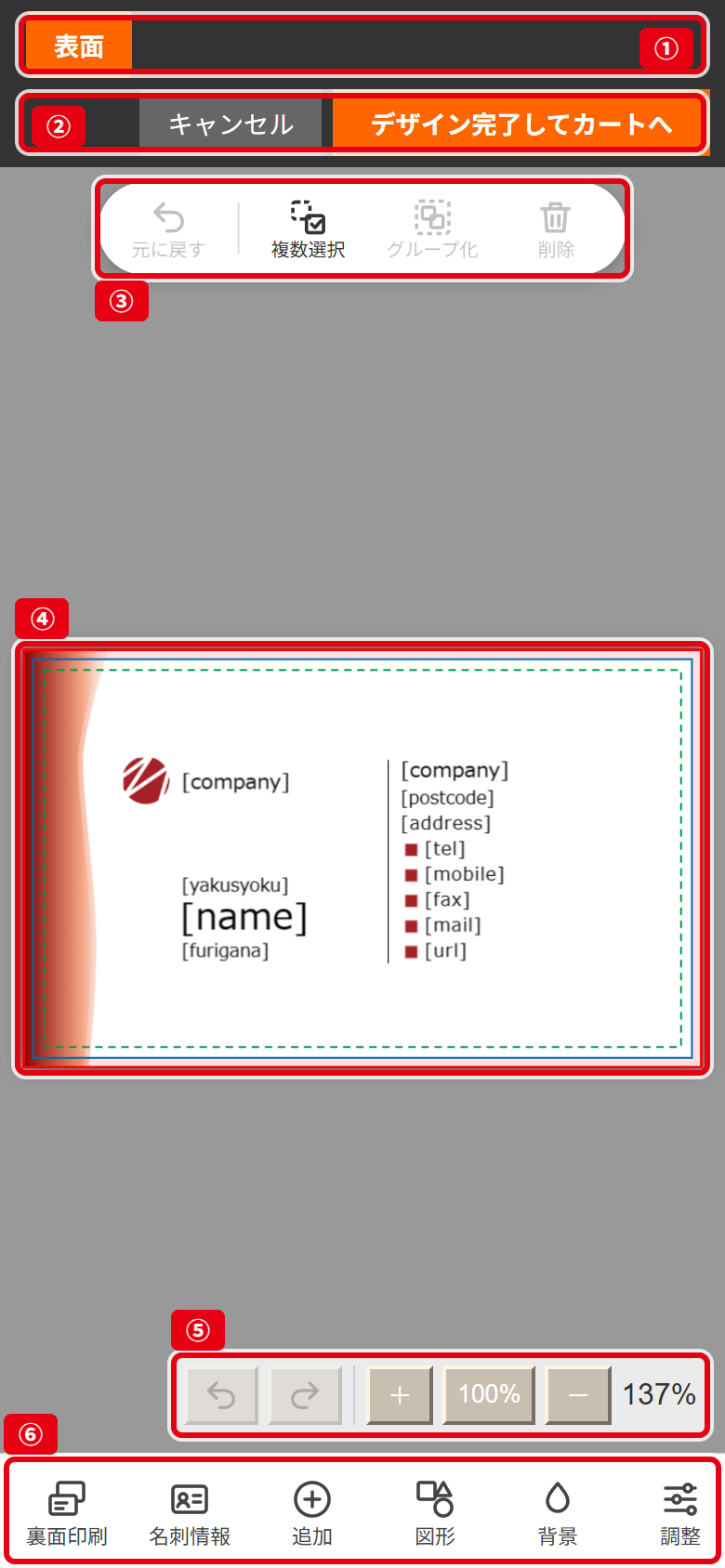
- 1上段
- 表面・裏面の切り替え(両面印刷できる商品のみ)。左右にスワイプできます。
- 2完了・キャンセル
- デザイン完了してカートへで完了、キャンセルで編集画面を閉じます。
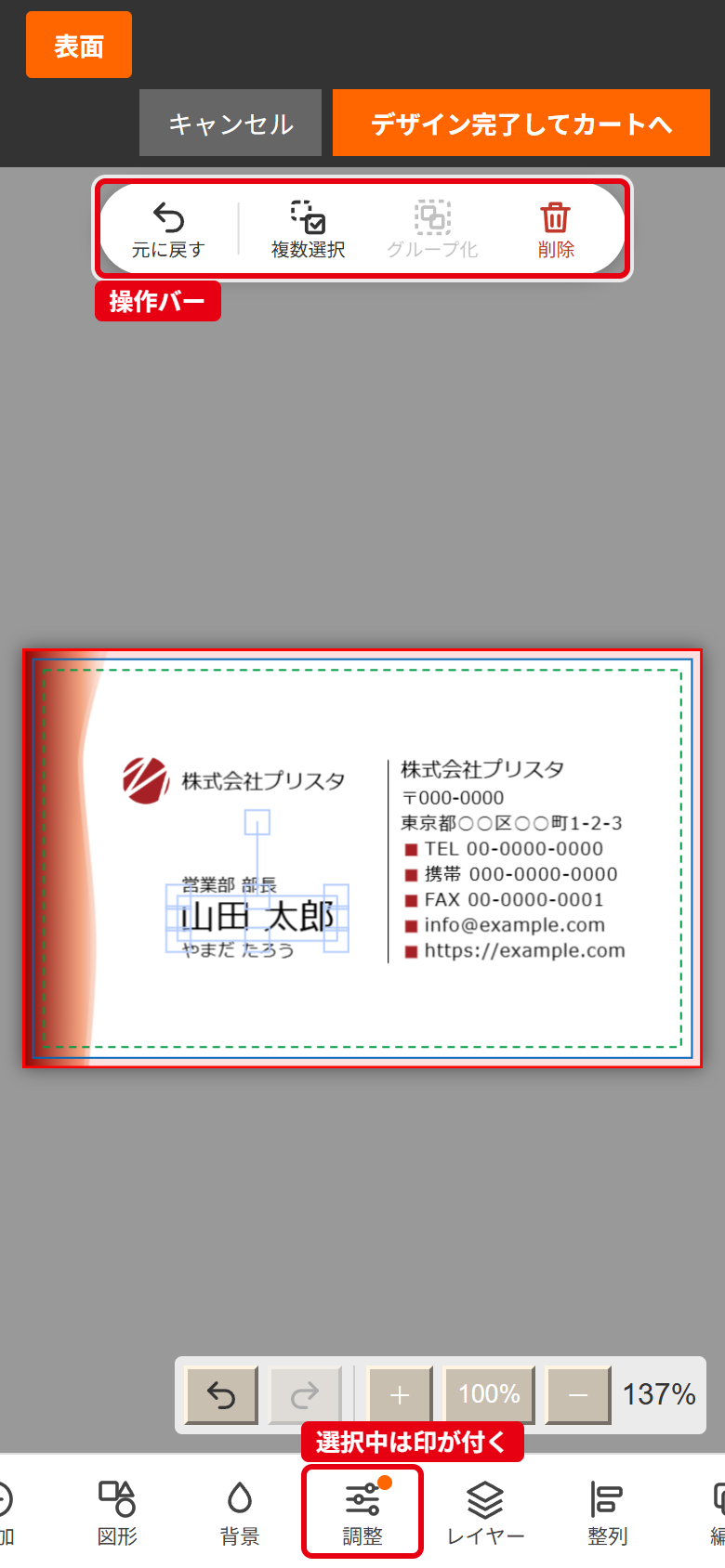
- 3操作バー
- よく使う元に戻す・複数選択・グループ化・削除のボタンです。
- 4キャンバス
- デザインを編集する場所です。画面の大きさに合わせて自動で拡大・縮小されます。
- 5倍率欄
- ↶元に戻す ↷やり直すと、表示の拡大+・縮小-・等倍100%です。
- 6メニュー
- 画面下のメニューです。左右にスワイプすると、ほかの項目が表示されます。タップすると、下から設定パネルが開きます。
画面下のメニュー一覧
裏面印刷の有無・種類を選びます(該当する商品のみ表示)。
白紙(フリーデザイン)の場合に、横向き・縦向きを切り替えます(該当する商品のみ表示)。
会社名・氏名などを入力してデザインに反映します。
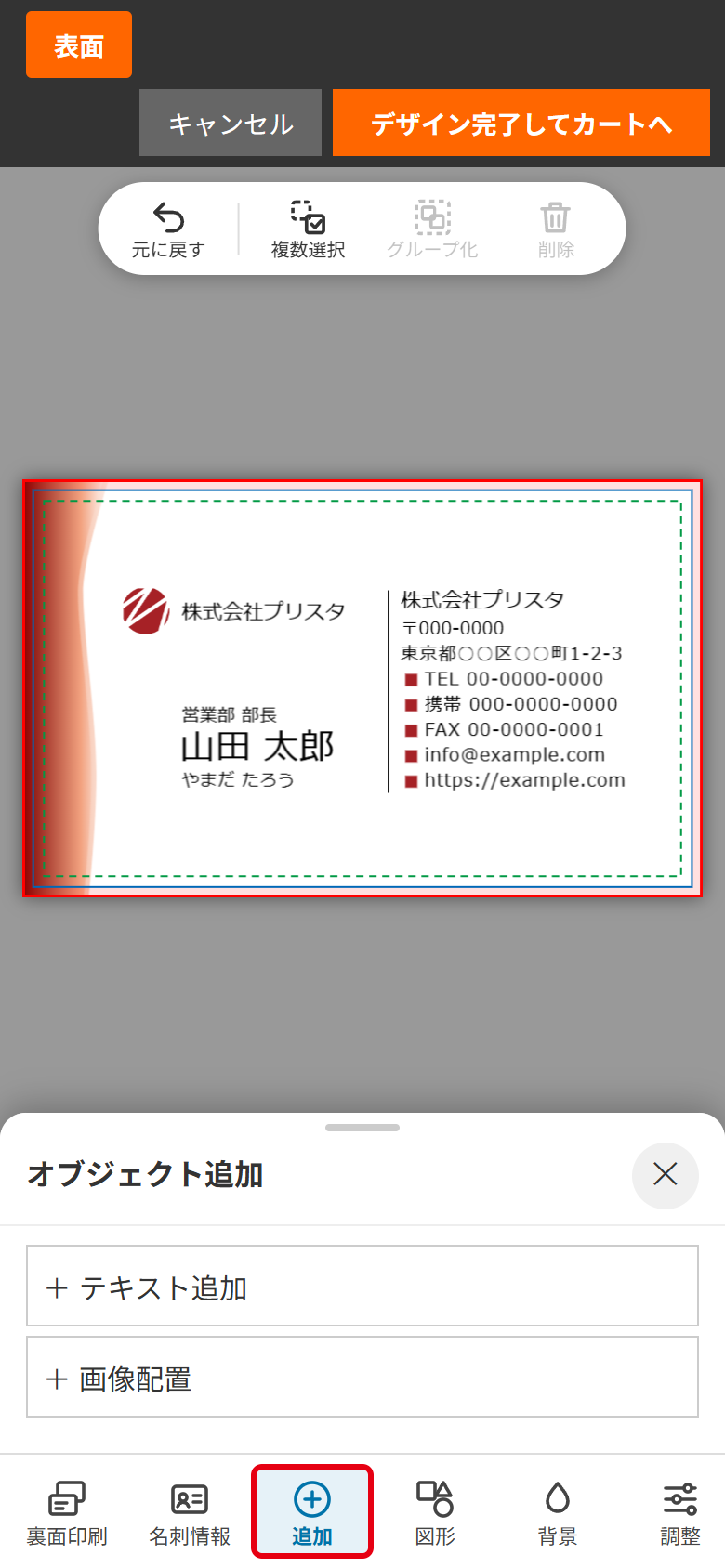
テキスト・画像を追加します。
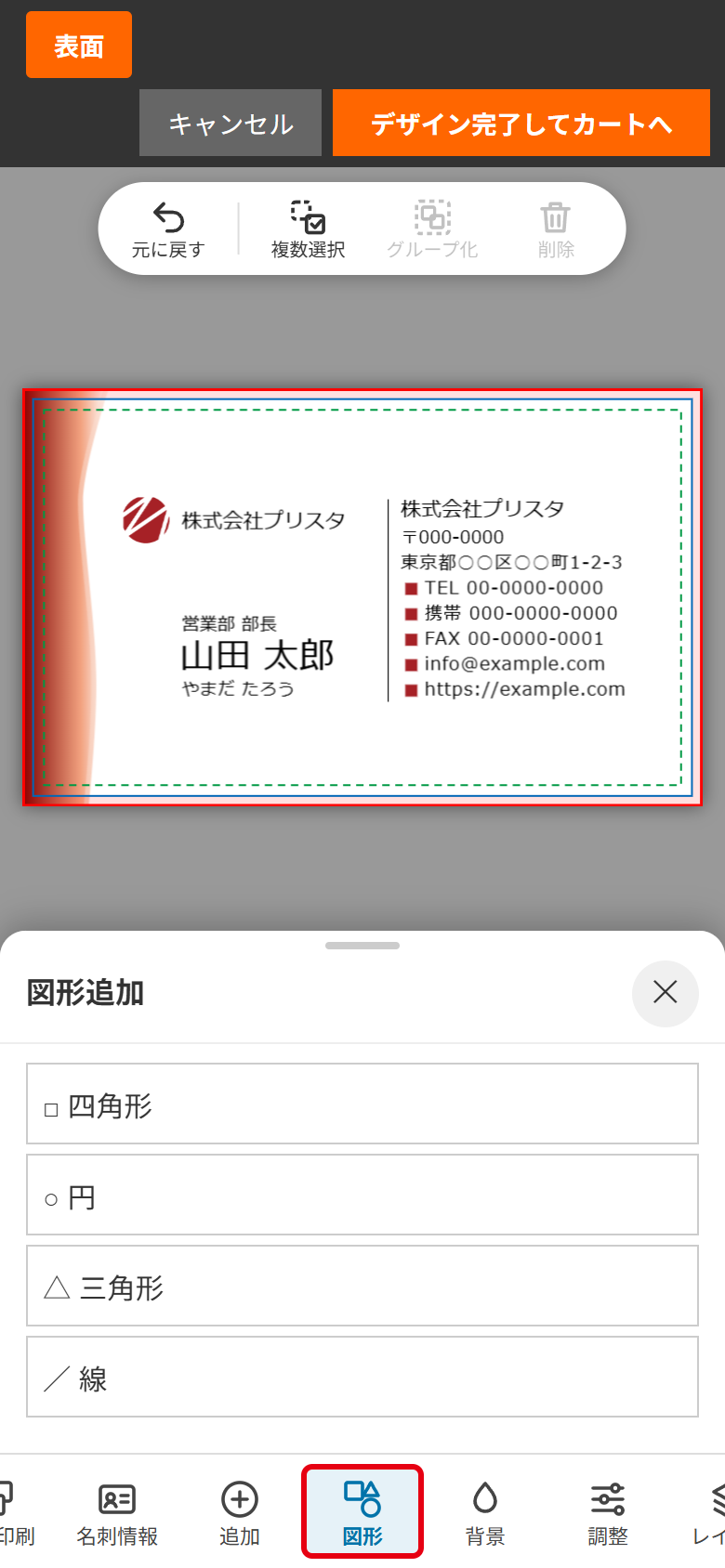
四角形・円・三角形・線を追加します。
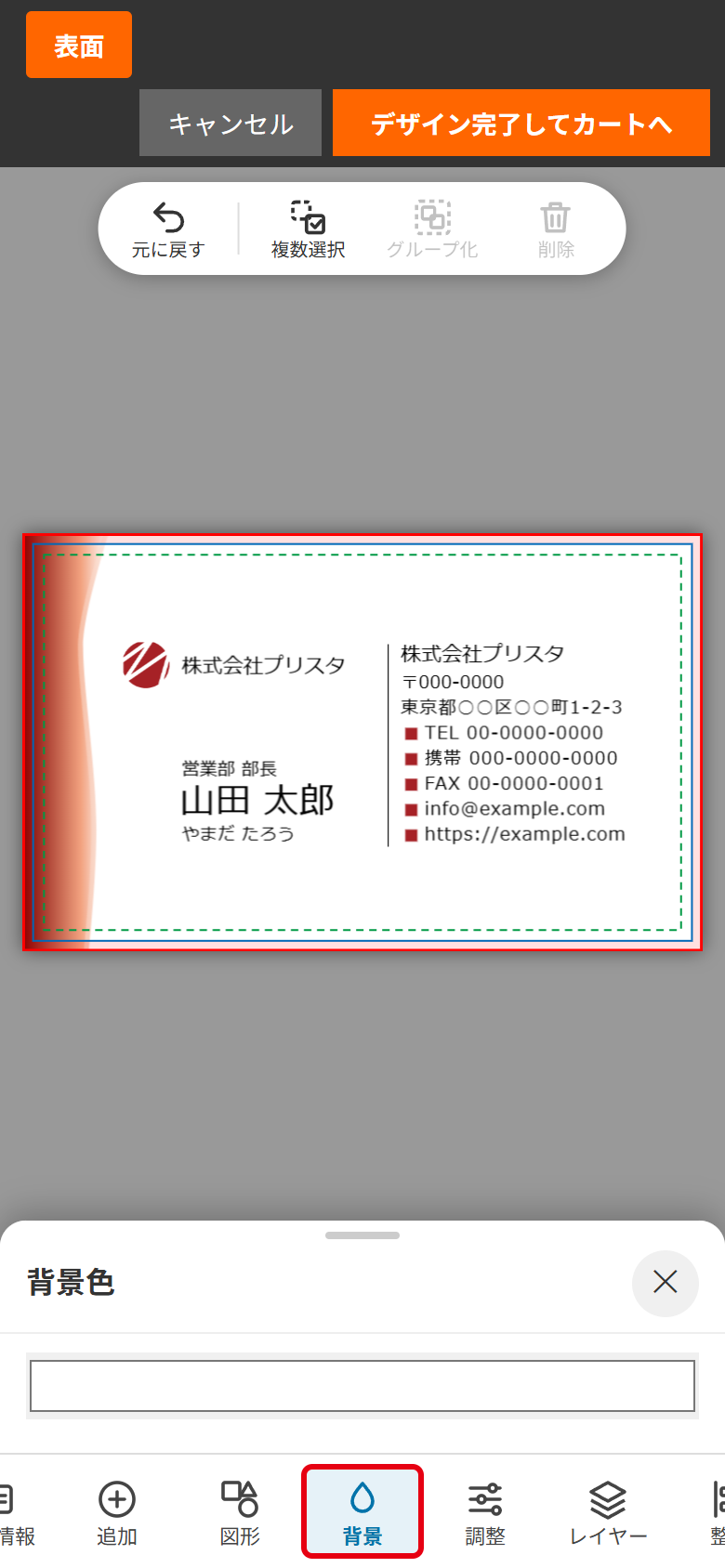
背景色を選びます。
選択中の文字・図形の色、フォント、文字サイズなどを変更します。オブジェクトを選択中は、メニューにオレンジ色の印が付きます。
重なり順の変更・ロック・削除を行います。
位置を揃えたり、等間隔に並べたりします。
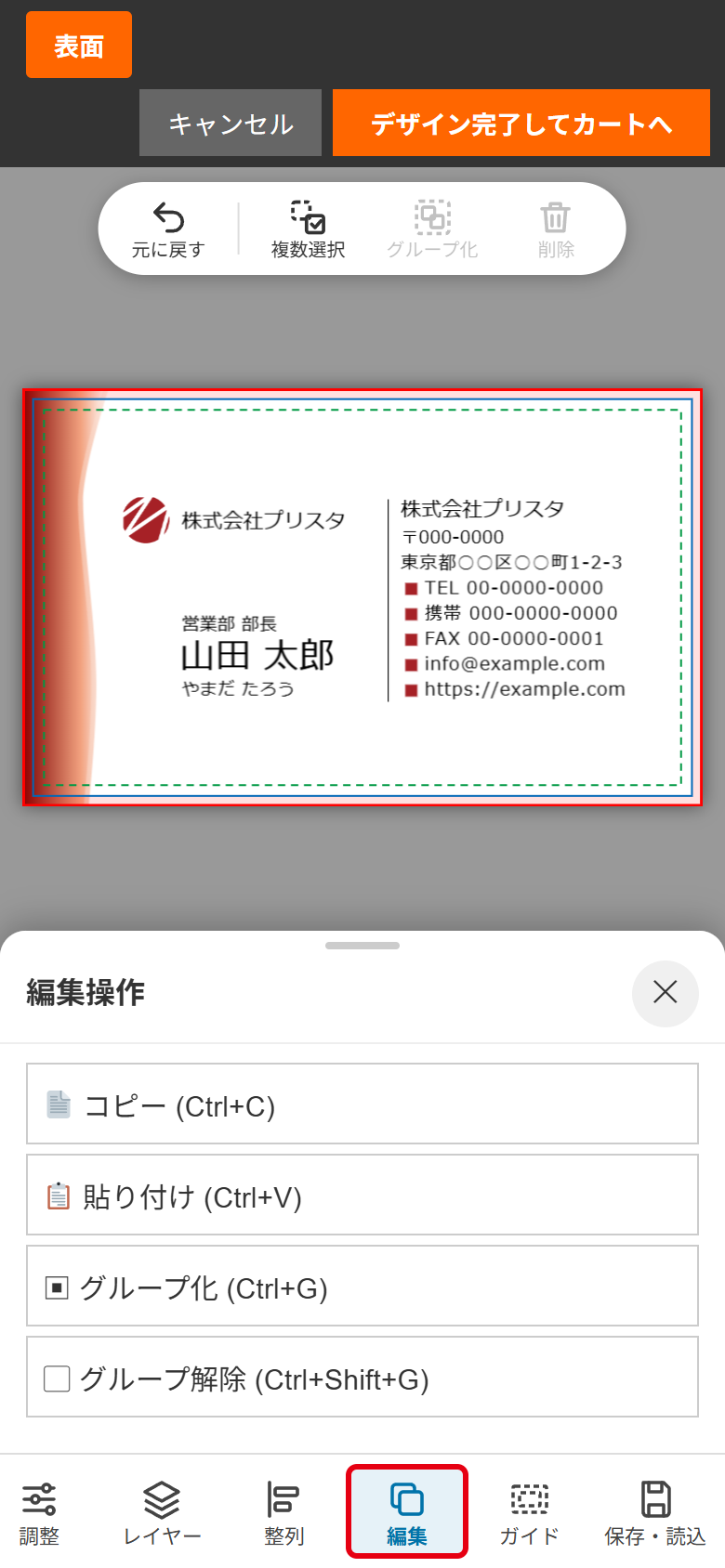
コピー・貼り付け・グループ化・グループ解除を行います。
ガイド線の表示・非表示と、印刷範囲の説明です。
作成中のデザインを端末に保存・読み込みます。
・パネルを開いている間、キャンバスはパネルに隠れない位置に表示されます。
上部のボタンが1行にまとまり、パネルは画面の右側から開きます。キャンバスを大きく表示したいときに便利です。
3. 名刺情報を入力する
- メニューのをタップします。
- 会社名・役職・氏名・ふりがな・郵便番号・住所・電話番号・FAX・携帯番号・メールアドレス・URL を入力します。
- デザインに反映をタップすると、デザイン内の該当する文字が置き換わります。
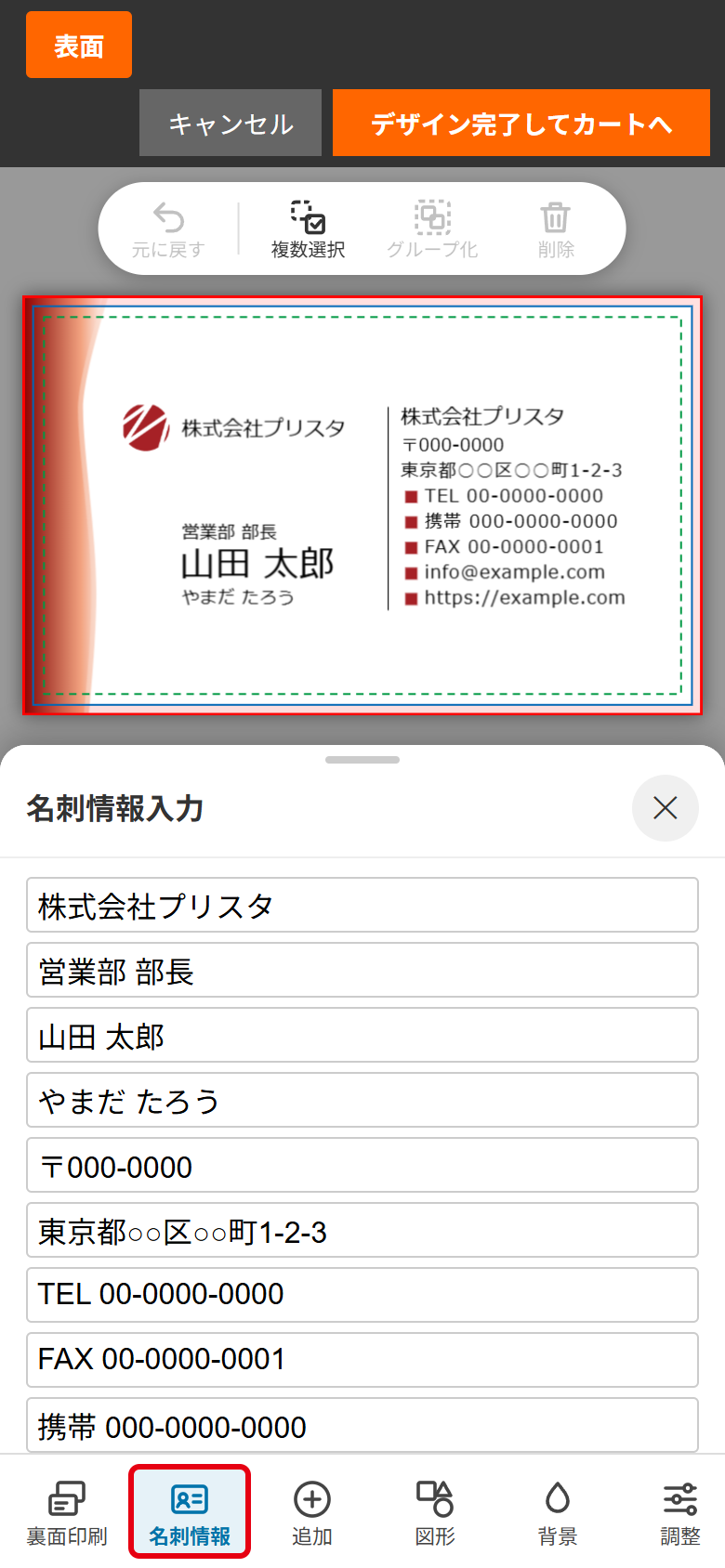
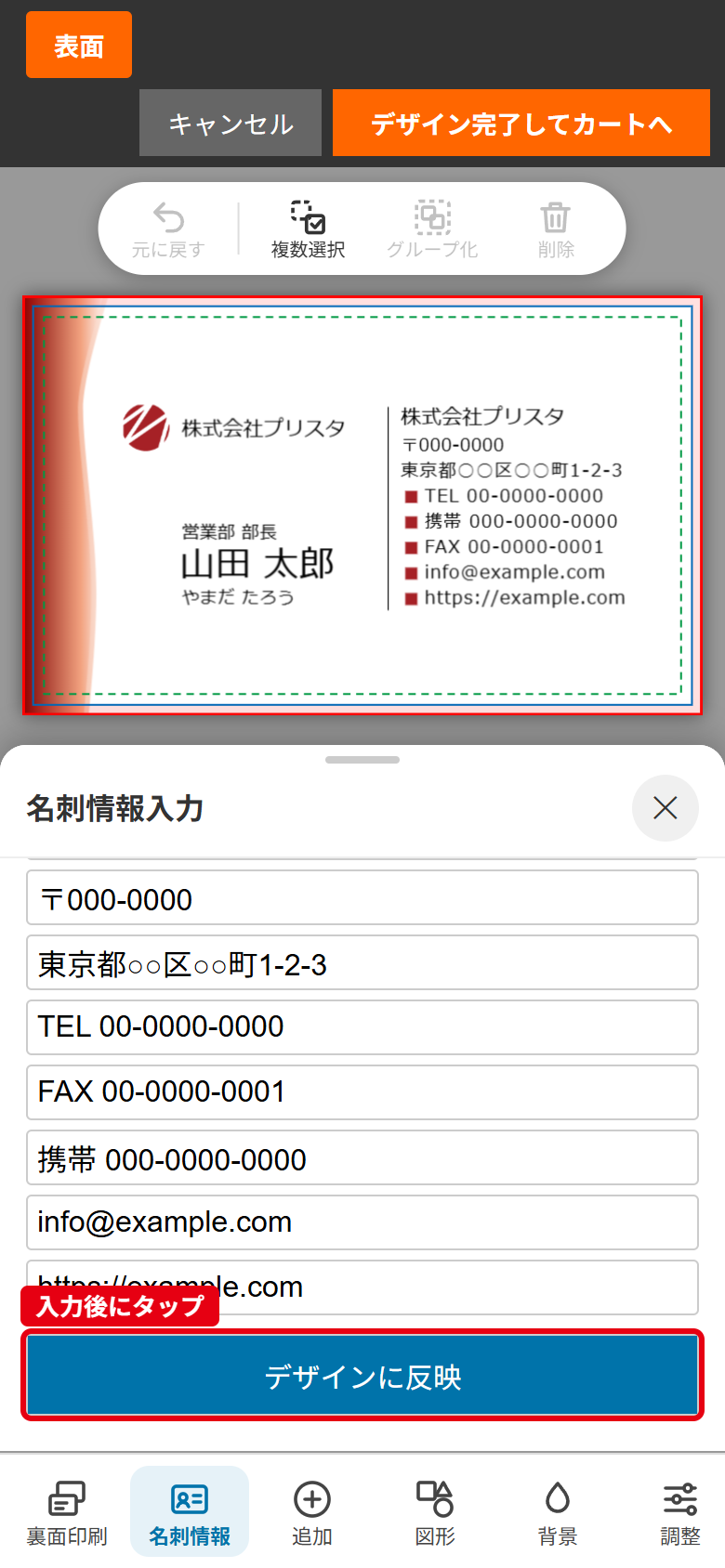
・両面印刷の場合は、表面・裏面の両方に反映されます。
・白紙(フリーデザイン)や、ご自分で追加した文字には反映されません。
4. 選択・移動・拡大縮小
文字・画像・図形をタップします。選択すると枠が表示されます。
デザインの何もない場所をタップします。
選択したオブジェクトを指でドラッグします。
選択枠の四隅の■を指でドラッグします。
選択枠の上に出る●をドラッグします。
選択して、操作バーの削除をタップします。
操作バーの元に戻す、または倍率欄の↶(元に戻す)↷(やり直す)をタップします。
5. 文字を編集する
文字を追加する
メニューの→+ テキスト追加をタップすると、左上に「新規テキスト」が追加されます。
文字を書き換える
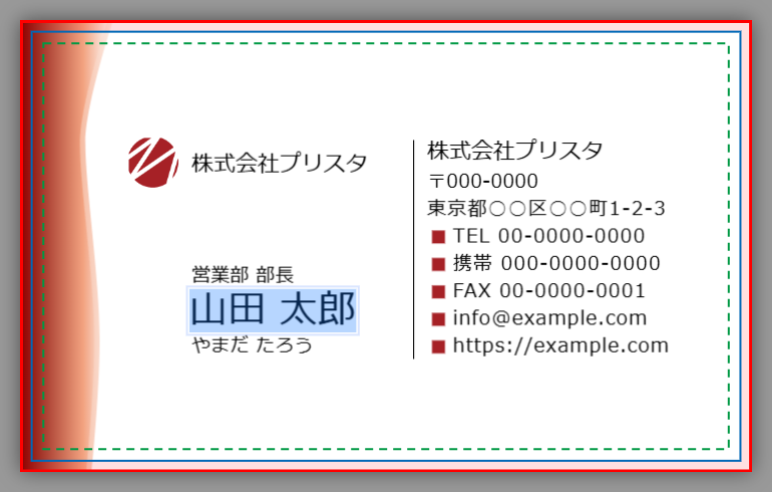
- 文字をタップして選択します。
- 選択した文字をもう一度タップすると、キーボードが表示され入力できる状態になります。
- 文字を入力・修正します。改行もできます。
- デザインの何もない場所をタップすると確定します。
フォント・文字サイズなどを変える
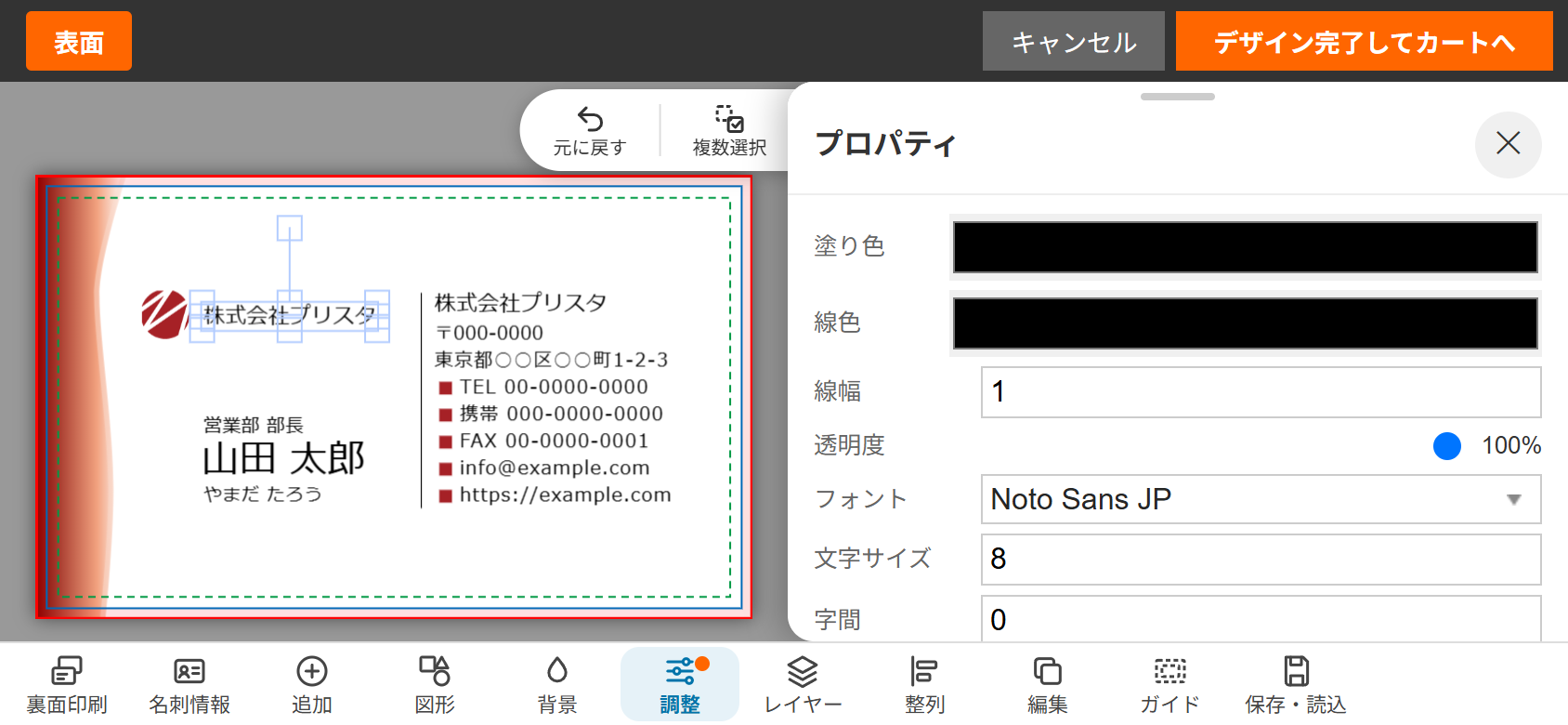
文字を選択し、メニューのをタップすると、次の項目を変更できます。
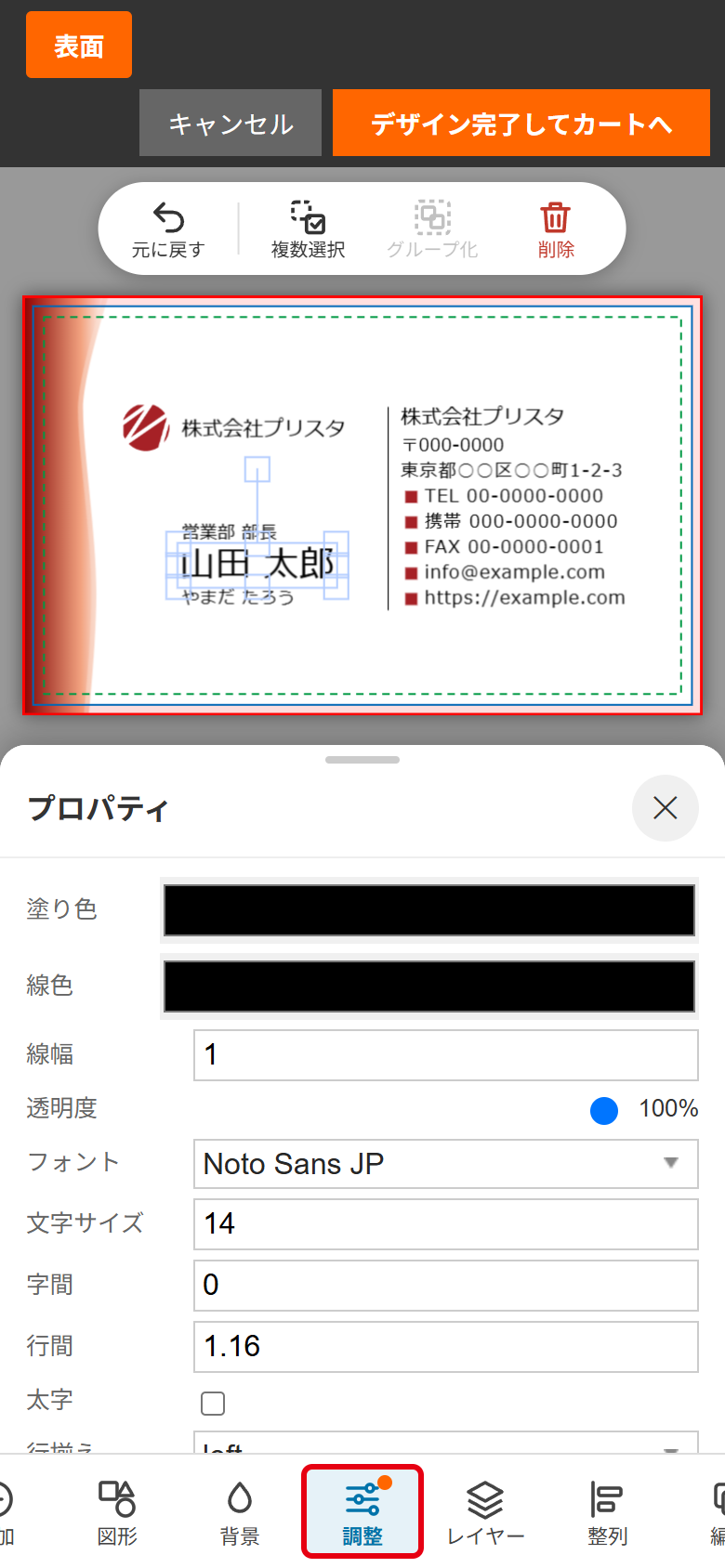
- フォント:書体
- 文字サイズ:文字の大きさ
- 字間:文字と文字の間隔(マイナスで詰まります)
- 行間:行の間隔
- 太字:チェックで太字
- 行揃え:left(左)/center(中央)/right(右)
- 縦書き:チェックで縦書き(編集中だけ横書きで表示されます)
- 塗り色:文字の色
- 線色・線幅・線あり:文字のフチ取り
- 透明度:透け具合(100%=不透明)
6. 画像(ロゴ・写真)を配置する
- メニューの→+ 画像配置をタップします。
- 「写真ライブラリ」「ファイルを選択」などから画像を選ぶと、デザインに配置されます。
- 四隅の■をドラッグして大きさを調整します。
・画像の端まで印刷したい場合は、塗足し範囲の端まで配置してください。
・画像のサイズが大きすぎると、カートに入れられない場合があります。その場合は画像を小さく(圧縮)してから配置してください。
7. 図形・背景色
図形を追加する
メニューのから□ 四角形○ 円△ 三角形/ 線を選びます。追加するとパネルは自動で閉じます。
色を変えるには、図形を選択してメニューのを開きます。
- 塗り色/塗りあり:内側の色。チェックを外すと塗りなし(枠線だけ)
- 線色/線幅/線あり:枠線の色と太さ。チェックを外すと枠線なし
- 透明度:透け具合
背景色を変える
メニューので色の四角をタップし、色を選びます。
8. 複数選択・グループ化・整列
複数のオブジェクトを選択する
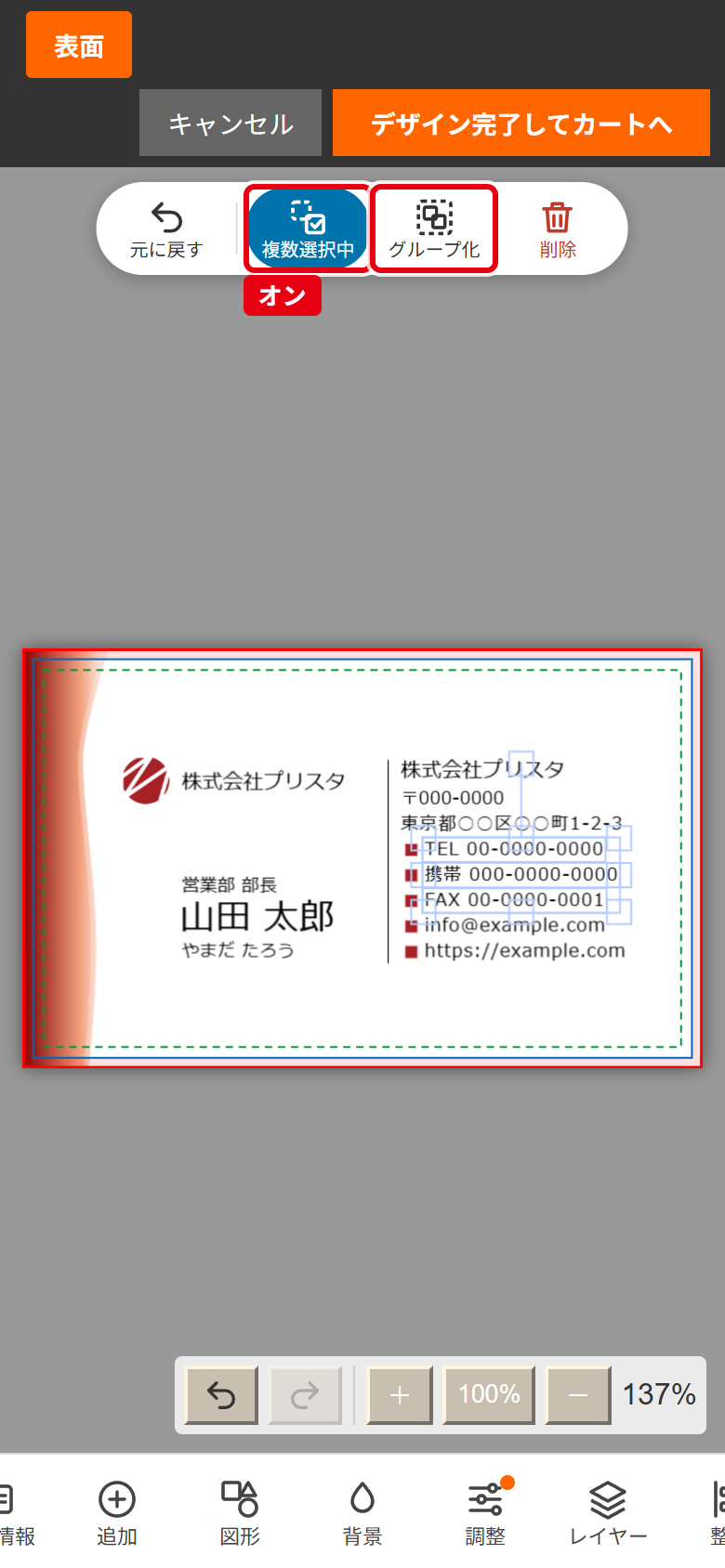
- 操作バーの複数選択をタップします(表示が「複数選択中」に変わります)。
- 選択したいオブジェクトを順にタップします。選択済みのものをもう一度タップすると、選択から外れます。
- 選択した状態でドラッグすると、まとめて移動できます。
- 終わったら、もう一度複数選択中をタップしてオフにします。
グループ化・グループ解除
2つ以上選択した状態で、操作バーのグループ化をタップすると、ひとまとめになります。グループを選択しているときは、同じボタンがグループ解除に変わります。
メニューのからも操作できます。
コピー・貼り付け
選択して、メニューの→📄 コピー→📋 貼り付けの順にタップすると複製できます。
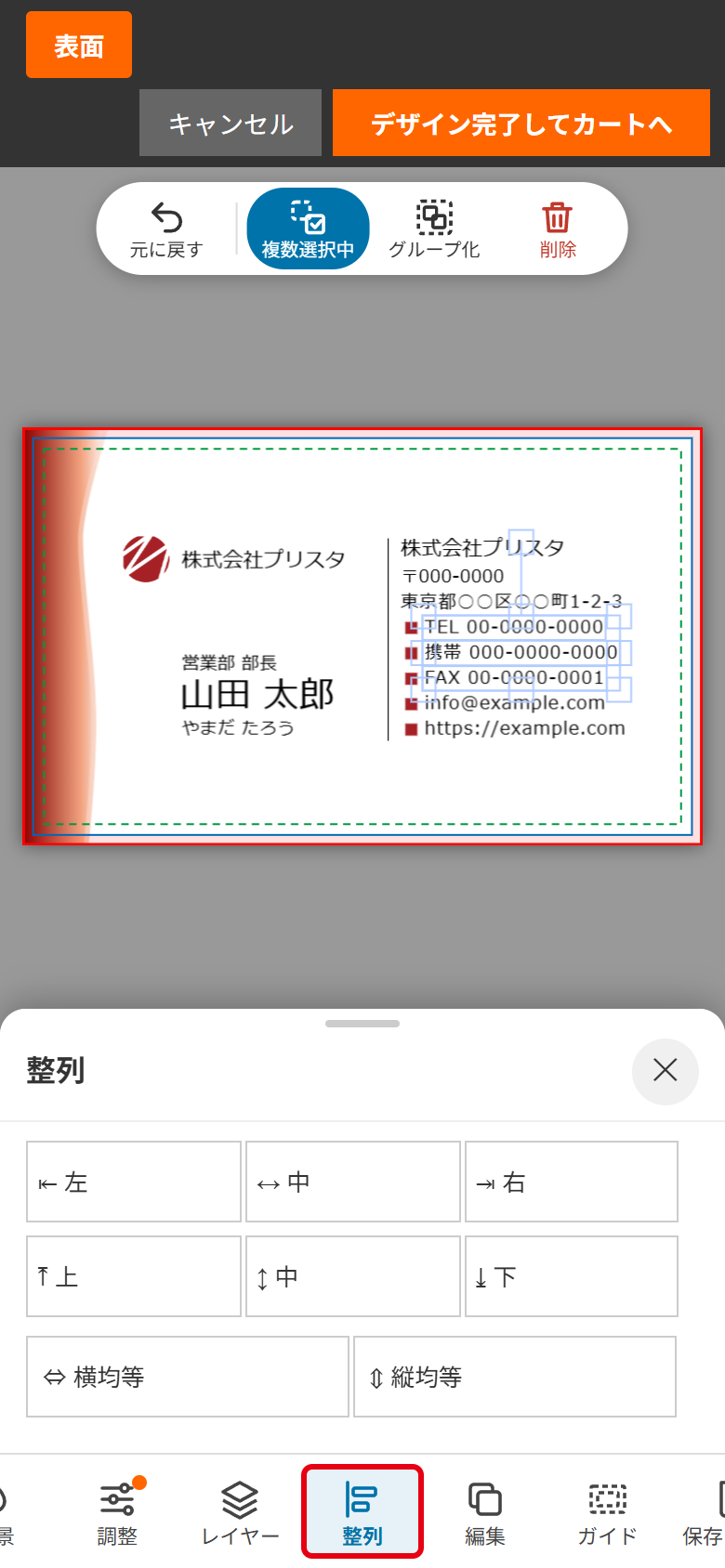
整列・均等配置
メニューので位置を揃えます。
- ⇤左/↔中/⇥右、⤒上/↕中/⤓下:1つ選択中は用紙全体に対して、複数選択中は選択した範囲の中で揃えます。
- ⇔横均等/⇕縦均等:3つ以上選択したオブジェクトを等間隔に並べます。
9. レイヤー(重なり順・ロック)
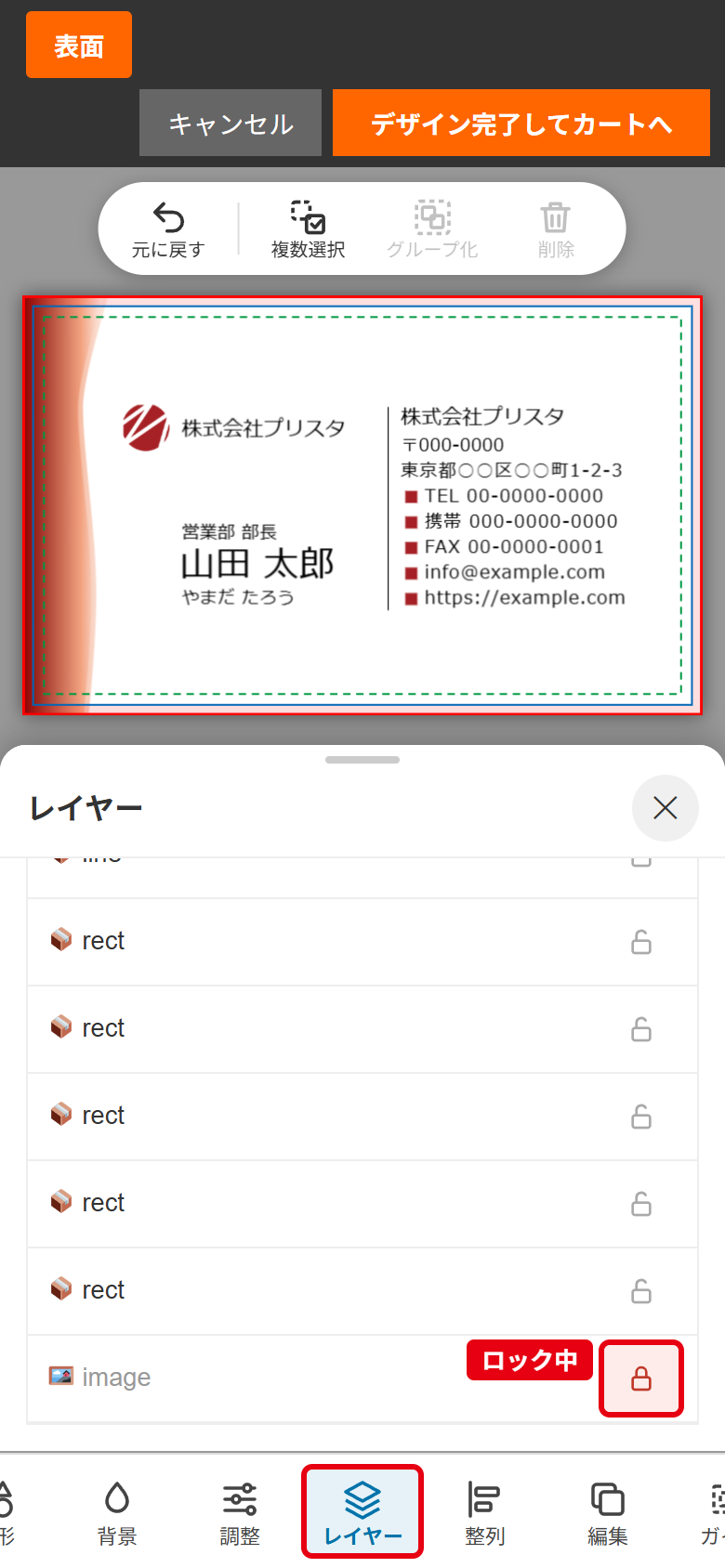
メニューのには、デザイン内のオブジェクトが上(前面)から順に表示されます。一覧をタップしても選択できます。
- ↑ 前面へ:1つ手前に移動
- ↓ 背面へ:1つ奥に移動
- 削除:選択中のオブジェクトを削除
- 🔒 鍵のアイコン:タップすると、そのオブジェクトを動かせないように固定(ロック)します。背景の写真を指で動かしてしまうのを防げます。もう一度タップで解除します。
10. ガイド線(印刷範囲)
キャンバスに表示される線は印刷の目安です。ガイド線は印刷されません。
背景色や写真は、この端まで配置してください。外周は断裁で切り落とされます。
仕上がりのサイズです。
文字・ロゴなど切れてはいけないものは、この内側に配置してください。
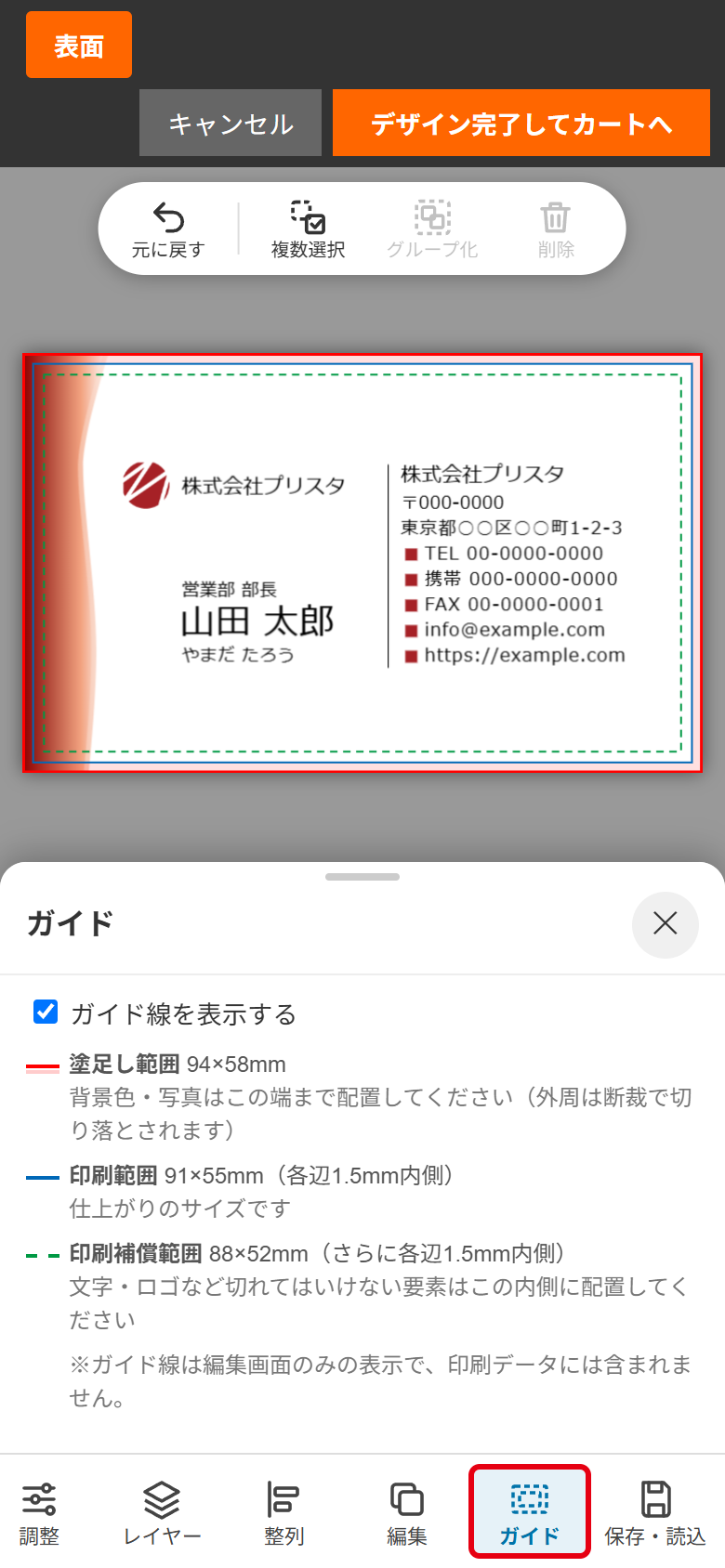
各線の色・サイズはメニューので確認できます。「ガイド線を表示する」のチェックを外すと、仕上がりイメージを確認できます。
11. 表面・裏面の編集
- メニューので、「裏面印刷あり」にチェック、または裏面の種類を選びます。
- 画面上段の裏面をタップすると、裏面の編集に切り替わります。
- 表面をタップすると表面に戻ります。両面の編集内容はそれぞれ保持されます。
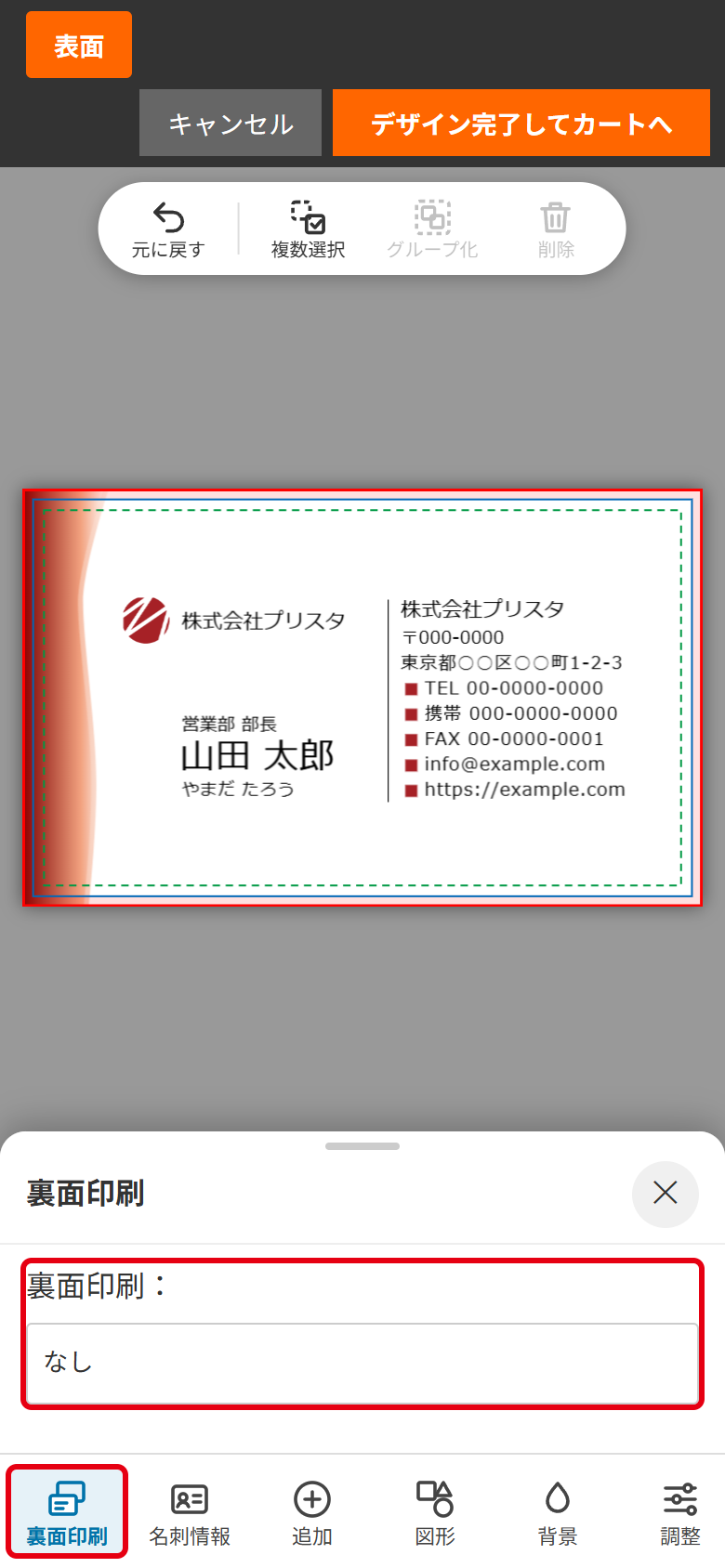
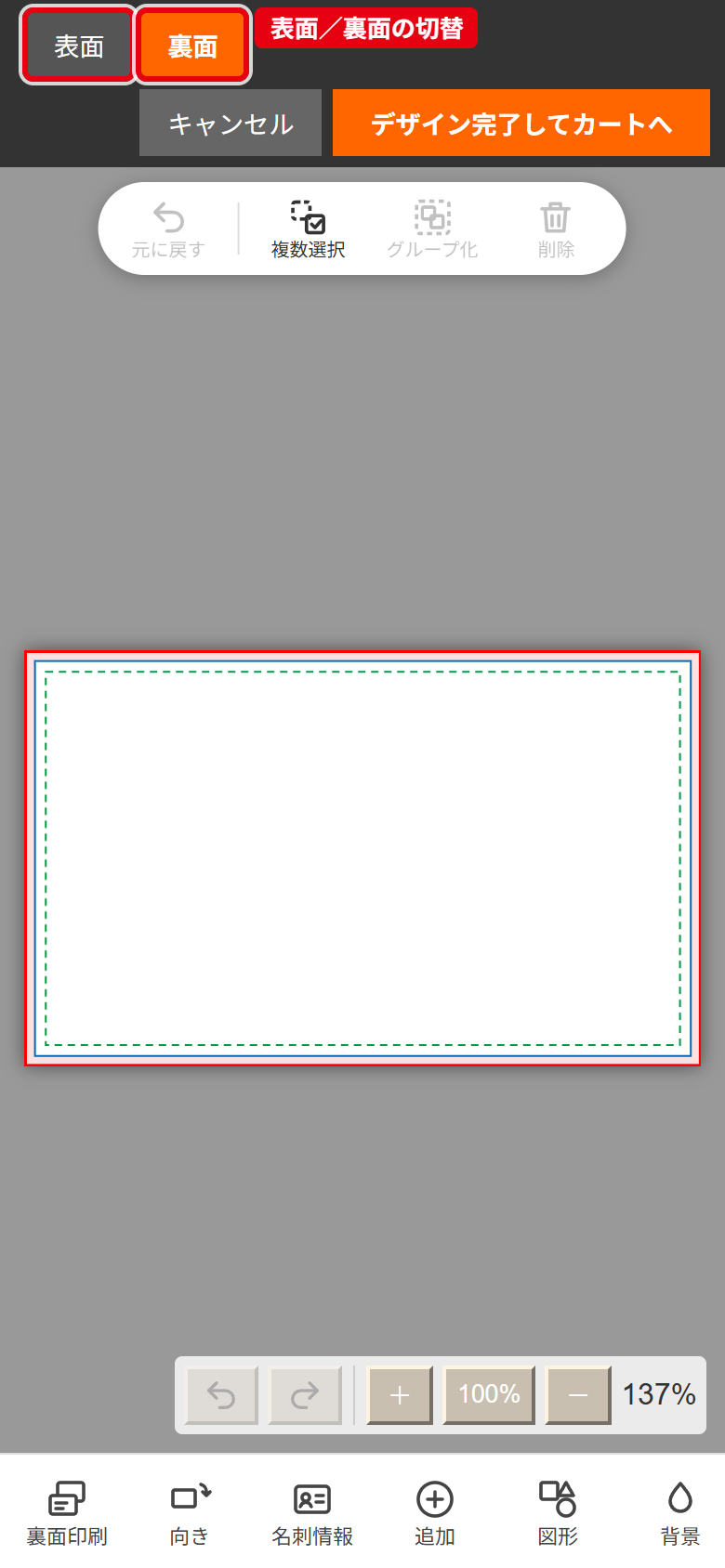
・裏面印刷の選択は商品のオプションにも反映されます。料金が変わる場合がありますので、カートで金額をご確認ください。
12. 保存・読込
作成途中のデザインを端末に保存して、あとから続きを編集できます。
- メニューの→保存をタップすると、デザインデータ(.json ファイル)がダウンロードされます。
- 続きを編集するときは、編集画面を開いて→読込から、保存したファイルを選びます。
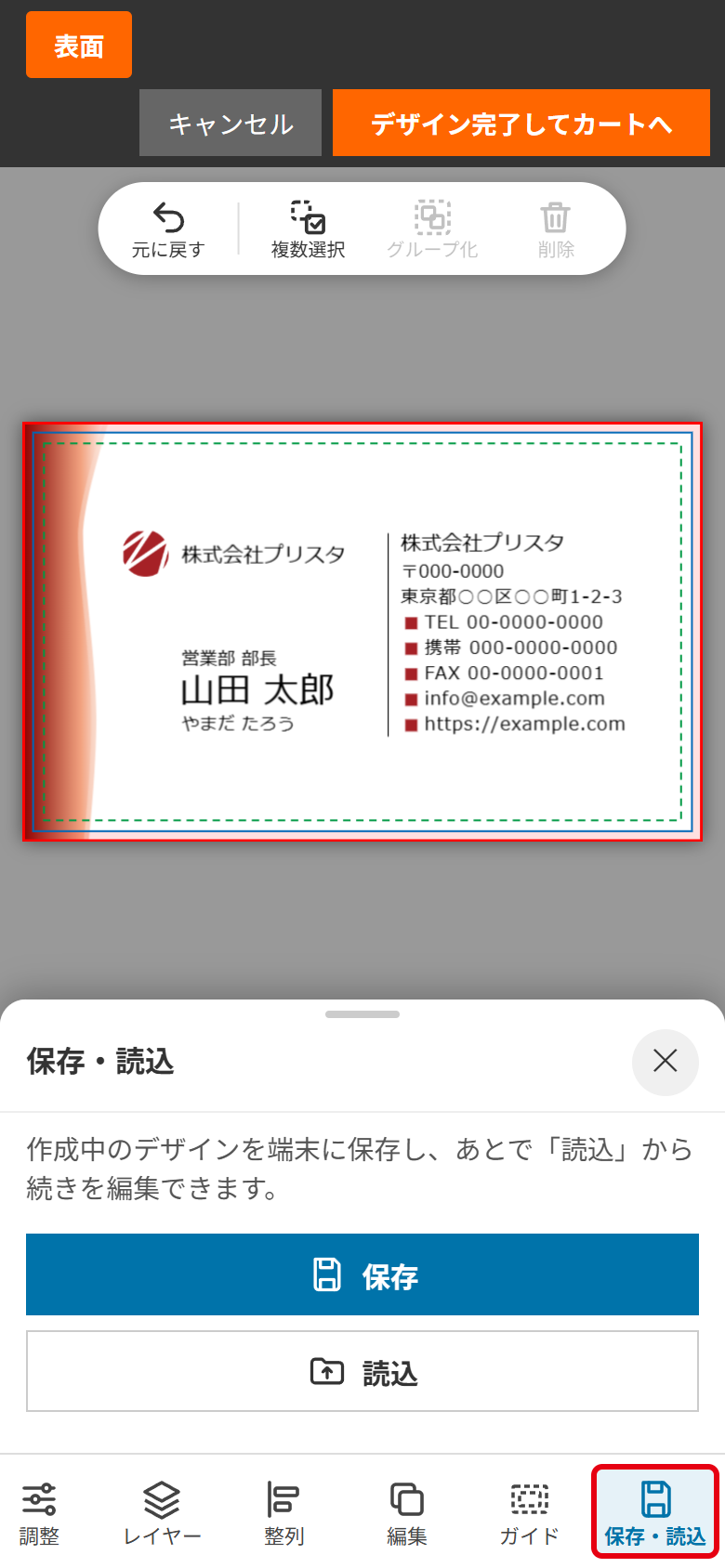
・保存したファイルはパソコンの編集画面でも読み込めます(同じ商品で読み込んでください)。
13. デザインを完了してカートへ
- 完成したら、画面上部のデザイン完了してカートへをタップします。
- 「保存中…」の後、カート画面に移動します。
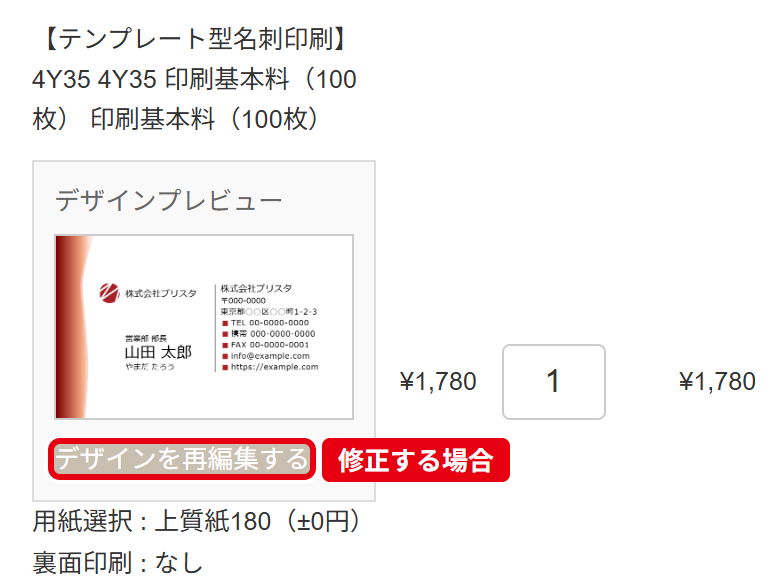
- カートのデザインプレビューで内容をご確認ください。
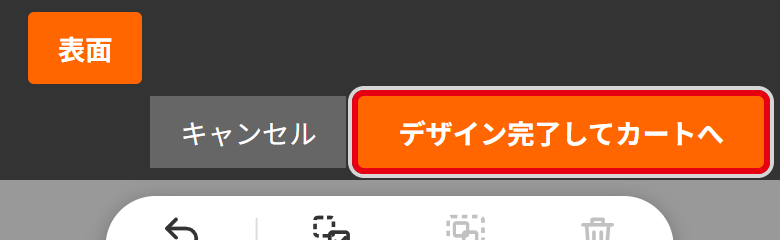
・裏面印刷の種類が未選択:画面下のメニューから選んでください。
・裏面をまだ確認していない:裏面が表示されますので、確認してからもう一度タップしてください。
・裏面が白紙:このまま進むか確認されます。
14. 再編集・再注文
デザインプレビューの下のデザインを再編集するをタップします。修正して完了すると、カートの内容が更新されます。
※ご注文内容の確認画面から再編集した場合は、完了後にカート画面に戻ります。もう一度ご注文手続きへお進みください(ご入力済みのお客様情報は保持されます)。
ログインしてマイページの購入履歴を開き、デザインを再編集するをタップすると、前回のデザインで編集画面が開きます。
ログイン中にカートへ入れたデザインは「マイデザイン」に保存されます。再編集するで続きを編集、SVGダウンロードでデータを保存、削除で削除(元に戻せません)できます。