
ChatGPTやGeminiなどの生成AIを使えば、名刺のデザイン案が数秒で手に入るようになりました。ところが、AIで作った名刺をそのまま印刷に出すと、「端が白く残った」「文字が切れた」「ぼやけて印刷された」といったトラブルがよく起こります。
この記事では、AIで作ったデザインが印刷でトラブルになる理由と、きれいに印刷できるデータに仕上げる方法を、AIごとの特徴やプロンプト(指示文)の例と一緒に紹介します。
AIで作った名刺が印刷でトラブルになる5つの理由
1. 塗り足しがない
名刺は、少し大きめの紙に印刷してから断裁して仕上げます。断裁では1〜2mmほどのズレが出ることがあるため、背景の色や写真は、仕上がりサイズより外側まで広げておく必要があります。これが「塗り足し」です。AIが作る画像は仕上がりサイズぴったりの絵なので、塗り足しがなく、端に白いすき間が出てしまうことがあります。
2. 文字が端に寄りすぎている
AIは、画面の中でバランスよく見えるように文字を配置します。しかし印刷では、断裁のズレで端の文字が切れてしまうおそれがあります。文字やロゴは、仕上がりの線から3mm以上内側に収める必要があります。
3. サイズと解像度が足りない
AIの画像は、正方形や決まった比率のピクセル数で作られます。名刺の比率に合わせて切り抜いたり、スクリーンショットを使ったりすると、印刷に必要な解像度(300dpi以上)が足りなくなり、ぼやけて印刷されます。
4. 文字が「絵」になっている
AIが画像の中に描いた文字は、文字ではなく絵の一部です。小さい文字は形が崩れたり、誤字が混ざったりしやすく、あとから1文字だけ直すこともできません。電話番号やメールアドレスの間違いは、名刺として致命的です。
5. 色が画面と変わる
AIの画像は、モニター用の色(RGB)で作られています。印刷はインクの色(CMYK)で表現するため、特に鮮やかな青や緑、蛍光色のような色は、印刷するとくすんで見えることがあります。
まず知っておきたい、名刺データのサイズ
| 項目 | サイズ | 説明 |
|---|---|---|
| データのサイズ | 94mm×58mm | 塗り足し(上下左右1.5mm)を含めたサイズ |
| 仕上がりサイズ | 91mm×55mm | 断裁後の名刺の大きさ |
| 文字を入れてよい範囲 | 85mm×49mm | 仕上がりの線から3mm内側 |
| 必要なピクセル数 | 約1,110×685px以上 | 94mm×58mmを300dpiで印刷する場合(350dpiなら1,295×799px) |
※プリスタの入稿データの場合です。
おすすめは「画像はAI、文字は編集画面」
AIの得意なことと、印刷に必要なことを分けて考えると、トラブルなく名刺が作れます。いちばん確実なのは、次の方法です。
- AIには、文字のない背景やイラストだけを作ってもらう:電話番号や名前は入れません。
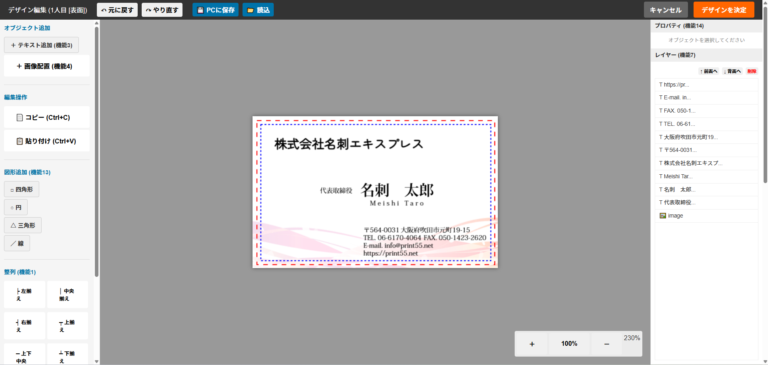
- プリスタのWEB編集画面で、その画像を配置する:背景にする画像は、塗り足しの線まで広げます。
- 文字は編集画面で入力する:編集画面には「塗り足し範囲」「印刷範囲」「印刷補償範囲」のガイド線が表示されるので、文字を印刷補償範囲の内側に置くだけで、切れる心配がなくなります。
この方法なら、文字は正しい文字データとして印刷され、誤字があってもすぐに直せます。テンプレート名刺では画像を配置でき、白紙から作るフリーデザイン名刺でも画像を配置できます。
主な生成AIの特徴
| AI | 画像生成 | 名刺づくりでの使いどころ |
|---|---|---|
| ChatGPT | 「ChatGPT Images 2.0」(2026年4月公開)。日本語の文字の描画が改善され、縦横比は3:1〜1:3に対応。無料プランでも利用できる | 背景画像やイラストづくり。画像をアップロードして、サイズ調整のプログラムを実行してもらうこともできる |
| Gemini | 「Nano Banana 2」(2026年2月公開)。512pxから4Kまでの解像度と、14種類の縦横比に対応 | 高解像度の背景画像づくり。書いてもらったプログラムはGoogle Colabなどで実行できる |
| Claude | 画像そのものを描くタイプではない | 名刺に載せる文言の整理、レイアウトの相談、画像を整えるプログラムの作成 |
※2026年10月時点の情報です。AIの機能や料金プランは頻繁に変わるため、最新の情報は各サービスでご確認ください。
そのまま使えるプロンプト例
背景画像を作るプロンプト(ChatGPT・Gemini共通)
名刺の背景に使う画像を作ってください。
・横長で、縦横比は 94:58(約1.6:1)
・文字、ロゴ、数字は一切入れない
・左側から中央は文字をのせるので、淡い色で模様を控えめに
・大事なモチーフは、画像の端から1割以上内側に配置
・業種:和菓子店 イメージ:上品、淡い桜色、和紙の質感
・できるだけ高い解像度で
業種やイメージの部分を、自分の仕事に合わせて書き換えて使ってください。ポイントは「文字を入れない」「文字をのせる場所を空けておく」「大事なものを端に置かない」の3つです。
- ChatGPTの場合:縦横比を数字で指定できます。気に入らない部分は「右下の模様をもう少し小さく」のように、会話で続けて修正を頼めます。
- Geminiの場合:「4Kで」「16:9で」のように、解像度や比率を指定すると、印刷に使いやすい大きな画像になります。名刺の比率に近い縦横比で作り、あとで切り抜きましょう。
名刺の文言を整理するプロンプト(どのAIでも)
私は〇〇(仕事内容)をしています。名刺に載せる内容を整理してください。
・表面に載せる項目と、裏面に載せる項目に分けて
・キャッチコピーを3案(15文字以内)
・載せる情報:会社名、氏名、役職、住所、電話番号、メール、WebサイトのURL、資格
・名刺サイズは91mm×55mmなので、詰め込みすぎないように
AIが提案した文面は、そのまま編集画面に入力できます。電話番号などは、AIが書き換えていないか、最後に必ず自分で確認してください。
上級編:プログラムで画像のサイズと解像度をそろえる
AIで作った画像を、名刺のデータサイズ(94mm×58mm、350dpi)にぴったり合わせて切り抜き、ガイド線つきの確認用画像も作るPythonのプログラムです。このようなプログラムも、AIに頼めば書いてもらえます。
from PIL import Image, ImageDraw
import sys

DOC_W, DOC_H = 94, 58   # データサイズ mm(塗り足し込み)
FIN_W, FIN_H = 91, 55   # 仕上がりサイズ mm
SAFE = 3                # 仕上がり線から内側 mm
DPI = 350

def mm2px(mm):
    return round(mm / 25.4 * DPI)

img = Image.open(sys.argv[1]).convert("RGB")

# 94:58 の比率に中央で切り抜く
ratio = DOC_W / DOC_H
w, h = img.size
if w / h > ratio:
    nw = round(h * ratio); x = (w - nw) // 2
    img = img.crop((x, 0, x + nw, h))
else:
    nh = round(w / ratio); y = (h - nh) // 2
    img = img.crop((0, y, w, y + nh))

# 解像度のチェック
dpi = img.width / (DOC_W / 25.4)
print(f"印刷時の解像度:約{dpi:.0f}dpi")
if dpi < 300:
    print("300dpi未満です。印刷でぼやける可能性があります。")

# データサイズにそろえて保存
out = img.resize((mm2px(DOC_W), mm2px(DOC_H)), Image.LANCZOS)
out.save("meishi_back.png", dpi=(DPI, DPI))

# 確認用(赤=仕上がり線、青=文字を入れてよい範囲)
prev = out.copy(); d = ImageDraw.Draw(prev)
b = mm2px((DOC_W - FIN_W) / 2); s = b + mm2px(SAFE)
d.rectangle([b, b, out.width - b, out.height - b], outline="red", width=3)
d.rectangle([s, s, out.width - s, out.height - s], outline="blue", width=3)
prev.save("meishi_check.png")
使い方は、AIによって次のように変わります。
- ChatGPT・Claude:画像をアップロードして「このプログラムを実行して、できたファイルをください」と頼めば、その場で実行して結果のファイルを渡してくれます。
- Gemini:Google Colabにプログラムを貼り付け、画像をアップロードして実行します。
確認用の画像(meishi_check.png)で、大事なモチーフが青い線の外側にはみ出していないかを確認しましょう。赤い線の外側は、断裁で切り落とされる部分です。
Illustrator・Photoshopで入稿する場合
デザインソフトを使える方は、AIで作った画像をプリスタの入稿テンプレートに配置して入稿することもできます。そのときは、次の点に注意してください。
- テンプレートを使い、背景の画像は塗り足しの線まで広げる
- カラーモードはCMYKにする(変換後の色味も確認する)
- 画像は埋め込み、ラスター画像は300dpi以上にする
- 文字はIllustratorなどで入力し、アウトライン化する
- CS6以下のバージョンで保存する
詳しいルールは入稿の手引きで確認できます。テンプレートを使っていないデータは、別途データ作業費(要見積)がかかります。
AIで名刺を作るときの注意点
- 実在のロゴやキャラクターは使わない:有名なブランドや作品に似た画像は、権利の問題につながるおそれがあります。
- 利用規約を確認する:生成した画像を商用で使えるかどうかは、サービスやプランによって異なります。
- 最後は人の目で確認する:AIは自信をもって間違えることがあります。名前、電話番号、メールアドレスは、注文前に必ず自分で確認しましょう。
自分で仕上げるのが難しい場合は、テンプレート名刺の「レイアウトをプロに依頼する」(追加料金1,500円)もご利用いただけます。AIで作った画像を添付して、レイアウトを依頼できます(納期は通常より大幅に遅くなります。フリーデザイン名刺ではご利用いただけません)。
※内容は2026年10月時点の情報です。
よくある質問
Q. AIで作った名刺の画像を、そのまま入稿できますか?
おすすめしません。塗り足しがない、文字が端に寄りすぎている、解像度が足りないといった理由で、きれいに印刷できないことが多いためです。画像は背景だけに使い、文字はWEBの編集画面で入力する方法が確実です。
Q. AIの画像に、名前や電話番号を入れてもらってもいいですか?
おすすめしません。AIが画像に描いた文字は絵の一部なので、小さい文字が崩れたり誤字が混ざったりしやすく、あとから直すこともできません。文字は編集画面で入力しましょう。
Q. 名刺の画像には、何ピクセル必要ですか?
塗り足しを含めた94mm×58mmを300dpiで印刷する場合、約1,110×685ピクセル以上が必要です。余裕をもたせるなら、350dpi相当の約1,295×799ピクセル以上がおすすめです。
Q. ChatGPTとGemini、どちらが名刺づくりに向いていますか?
どちらも背景画像づくりに使えます。会話しながら細かく修正したいならChatGPT、高い解像度で作りたいなら4Kに対応したGeminiが便利です。どちらの場合も、文字は画像に入れず、編集画面で入力しましょう。