
自分でデザインした名刺データを印刷所に送ることを「入稿」といいます。デザインには自信があっても、印刷用のデータには画面で見るだけでは気づかないルールがあり、うっかりミスで「文字が切れた」「色が違う」「画像が印刷されない」といったトラブルが起こりがちです。
この記事では、Illustratorで名刺の入稿データを作るときに押さえておきたいポイントを、チェックリスト形式で紹介します。
「完全データ」とは
入稿データは、印刷所で一切の修正をせずにそのまま印刷できる「完全データ」で用意するのが基本です。レイヤーのロック解除や統合、文字やロゴの移動など、印刷所側での手直しが必要なデータは、印刷エラーや追加費用の原因になります。
プリスタの入稿名刺は、お客様ご自身でプリスタのテンプレートを使ってデータを作成していただく、デザインに慣れた方向けの商品です。データの作り方についての個別のご案内はできないため、次のポイントを確認してから入稿してください。
まずはテンプレートをダウンロード
データは、必ずプリスタ指定のテンプレートで作成してください。指定以外のテンプレートだと、正確に面付けができず、断裁のずれや欠けが起こる原因になります。入稿の手引きから、次のテンプレートをダウンロードできます。
| ソフト | 用意されているテンプレート |
|---|---|
| Illustrator | 標準名刺(91×55mm)、短辺二つ折り名刺(91×110mm)、長辺二つ折り名刺(182×55mm)、蛍光ホワイト印刷名刺 |
| Photoshop | 標準名刺、短辺二つ折り名刺、長辺二つ折り名刺 |
| Word・PowerPoint | 標準名刺 |
Illustratorの入稿データ チェックリスト
1. サイズは塗り足しを含めて94×58mm
背景色や写真を名刺の端まで入れる場合は、仕上がりサイズより上下左右に1.5mmずつ大きく作ります。標準の名刺(仕上がり91×55mm)なら、94×58mmです。この外側の1.5mmを「塗り足し」といい、断裁が外側にずれても白いふちが出ないようにするためのものです。
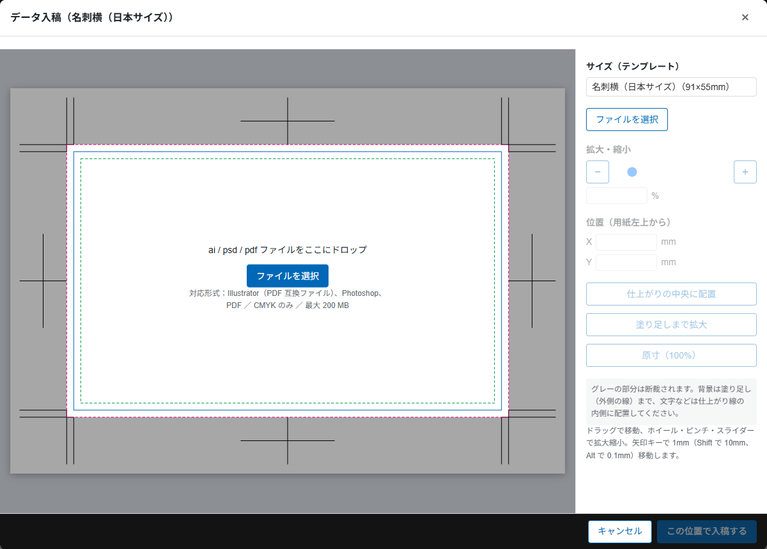
テンプレートでは、赤いラインが断裁ライン(実際の仕上がり位置)、青いラインが塗り足しの位置です。背景は青いラインまでぴったり広げ、はみ出しすぎたり足りなかったりしないようにしましょう。
2. 文字やロゴは断裁ラインから3mm以上内側に
切れてはいけない文字やロゴは、断裁ラインより3mm以上内側に配置します。テンプレートの緑の点線より内側に収めれば安心です。断裁が内側にずれたときに、文字が切れるのを防げます。
3. カラーモードはCMYK、ドキュメントは高解像度
カラーモードは必ずCMYKにしてください。RGBのまま作ると、印刷したときに色味が大きく変わってしまいます。「ファイル」→「ドキュメントのカラーモード」がCMYKになっているか、「ファイル」→「ドキュメント設定」のプリセットが[高解像度]になっているかを確認しましょう。
4. 特色はCMYKに変換しておく
DICなどの特色で色を指定している場合、印刷時にはCMYKに変換されるため、色味が少し変わります。データを作る段階で、ご自身でCMYKに変換しておきましょう。
5. 文字はすべてアウトライン化
フォントをアウトライン化していないと、ほかのパソコンでデータを開いたときに別のフォントに置き換わってしまいます。文字を選択して「書式」→「アウトラインを作成」を実行し、最後に「書式」→「フォント検索」で、アウトライン化されていない文字が残っていないか確認しましょう。
6. 画像は「埋め込み」で配置
写真やロゴの画像は、すべて埋め込んでください。リンク配置のままだと、画像が印刷されません。
7. 効果を使ったら「アピアランスを分割」
3Dやワープなど、Illustratorの効果で文字やオブジェクトを変形した場合は、必ず「アピアランスを分割」してください。分割しないと、画面と違う状態で印刷されることがあります。
8. オーバープリントのチェックを外す
「ウィンドウ」→「属性」で、「塗りにオーバープリント」にチェックが入っていないか確認しましょう。印刷エラーの原因になります。
9. 透明・ドロップシャドウはラスタライズ
透明効果やドロップシャドウは、印刷エラーの原因になるため使わないのが基本です。使う場合は、「オブジェクト」→「ラスタライズ」で、解像度を高解像度(300dpi)、背景を透明にして画像化してください。
10. 印刷するレイヤーにロックや非表示をかけない
非表示やロックがかかったオブジェクトは、印刷されない場合があります。入稿前に、すべて表示・ロック解除の状態になっているか確認しましょう。
11. 保存はCS6以下のバージョンで
Illustratorのデータは、CS6以下のバージョンで保存して入稿してください。
12. 縦と横が混在する場合は天地を記載
表面が横、裏面が縦のように向きが違う場合は、上下の向き(天地)をデータの中に書いておきましょう。記載がない場合は印刷所の判断で印刷されます。
知っておきたい印刷の性質
- 断裁のずれ:どんな印刷物でも、紙の伸び縮みや機械の特性で、1〜2mmのずれは必ず発生します。だからこそ、塗り足しと内側の余白が大切です。
- ふちの裏写り:名刺のふち(断裁位置の近く)に濃い色の枠などを入れると、断裁時に裏面のふちに色が移ることがあります。プリスタでは、断裁線の内側5mm以内の裏写りは製品保証の対象外です。
Photoshop・Word・PowerPointで作る場合
Photoshop用、Word用、PowerPoint用のテンプレートも用意されています。それぞれのソフト用のガイドラインは入稿の手引きから確認できます。
- テンプレート以外のソフトや形式で作ったデータの場合は、データ変換調整費(1,000円・税別)がかかる場合があります。
- プリスタのテンプレートを使っていないデータや、テンプレートの編集ガイドラインに沿っていないデータは、別途データ作業費(要見積)が必要です。
WEB入稿の流れ
プリスタでは、WEB上で入稿データのチェックができる「WEB入稿」に対応しています。Illustrator、Photoshop、PDFのファイルを入稿できます。
入稿名刺の印刷プラン
入稿名刺は、用紙や仕様の違いで複数のプランから選べます。
| プラン | 料金(税込) |
|---|---|
| 激安名刺印刷 | 209円〜 |
| 格安名刺印刷 | 539円〜 |
| スタンダード名刺印刷プラン | 649円〜 |
| 光沢紙名刺印刷プラン | 649円〜 |
| ハイグレード名刺印刷プラン | 869円〜 |
| スペシャル名刺印刷プラン | 1,144円〜 |
| プレミアム名刺印刷プラン | 1,529円〜 |
| 極〜プレミアム名刺印刷プラン | 3,080円〜 |
※価格は2026年10月時点の各プランの最低価格です。用紙や片面・両面などの仕様で変わります。詳しくは各商品ページでご確認ください。
よくある質問
Q. 塗り足しは何mm必要ですか?
仕上がりサイズより上下左右に1.5mmずつ必要です。標準の名刺(91×55mm)なら、94×58mmで作成します。
Q. RGBのまま入稿するとどうなりますか?
印刷はCMYKで行うため、色味が大きく変わってしまいます。データは必ずCMYKで作成してください。
Q. フォントのアウトライン化は必要ですか?
必要です。アウトライン化しないと、別のフォントに置き換わって印刷されることがあります。
Q. Illustratorを持っていなくても名刺を作れますか?
作れます。プリスタのテンプレート名刺なら、専用ソフトがなくてもWEB上でデザインを編集して注文できます。データ作成に不安がある場合はこちらがおすすめです。