
「名刺を作りたいけれど、IllustratorやPhotoshopは持っていない」「デザインソフトは難しそう」。そんな方でも、今はWEBブラウザだけで名刺をデザインして、そのまま注文できます。
この記事では、プリスタのWEBデザイン編集機能を使って、パソコンやスマートフォンで名刺を作る手順と、きれいに仕上げるためのコツを紹介します。
WEBで名刺をデザインするメリット
- 専用ソフトがいらない:ブラウザだけで編集できます。ソフトの購入やインストールは不要です。
- 印刷のルールを気にしなくてよい:塗り足しや文字を置いてよい範囲がガイド線で表示されるので、入稿データの専門知識がなくても失敗しにくくなります。
- デザインから注文まで一度に済む:編集が終わったら、そのままカートに入れて注文できます。
- スマートフォンでも作れる:iPhone・Android・タブレットでも編集できるので、外出先や現場の合間にも作業できます。
名刺ができるまでの5ステップ
- テンプレートを選ぶ:テンプレート名刺から、業種やイメージに合うデザインを選びます。
- 用紙・枚数を選ぶ:商品ページで、用紙や枚数などのオプションを選びます。
- 「デザインを作成・編集する」を押す:編集画面が開きます。
- 名刺情報を入力して、デザインを整える:会社名や名前、連絡先を入力し、文字や画像の位置を調整します。
- 「デザイン完了してカートへ」を押す:カートでプレビューを確認し、注文手続きに進みます。
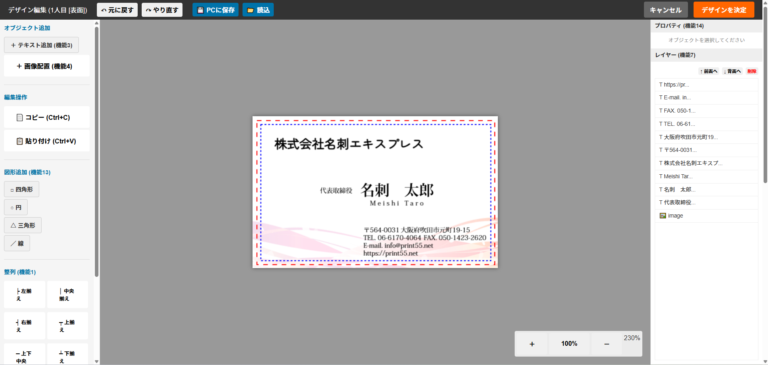
編集画面でできること
| 機能 | できること |
|---|---|
| 名刺情報入力 | 会社名、役職、氏名、住所、電話番号などを入力すると、デザインにまとめて反映できる |
| テキスト追加 | キャッチコピーや資格など、好きな文字を追加できる |
| 画像配置 | ロゴや顔写真、QRコードの画像などを配置できる |
| 図形追加 | 四角形・円・三角形・線を追加して、アクセントや区切りに使える |
| 整列 | 左・中央・右揃え、上下揃え、均等配置で、文字や図形をきれいに並べられる |
| 背景色 | 名刺の背景の色を変えられる |
| レイヤー | 重なった文字や画像を、前面・背面に入れ替えられる |
| 裏面デザイン | 裏面印刷ありを選ぶと、裏面のデザインを選んで編集できる |
| コピー・グループ化 | コピー・貼り付けや、複数の要素をまとめて動かすグループ化ができる |
| 元に戻す・やり直す | 操作を間違えても、すぐに元に戻せる |
| PCに保存・読込 | 作りかけのデザインを端末に保存し、あとから続きを編集できる |
パソコンでは、コピー(Ctrl+C)、貼り付け(Ctrl+V)、グループ化(Ctrl+G)などのショートカットキーも使えます。
スマートフォンでも編集できる
スマートフォンでは、画面下のメニューと操作バーを使って、タップで文字を選んで書き換えたり、複数の要素を選んだりできます。画面を横向きにして編集することもできます。
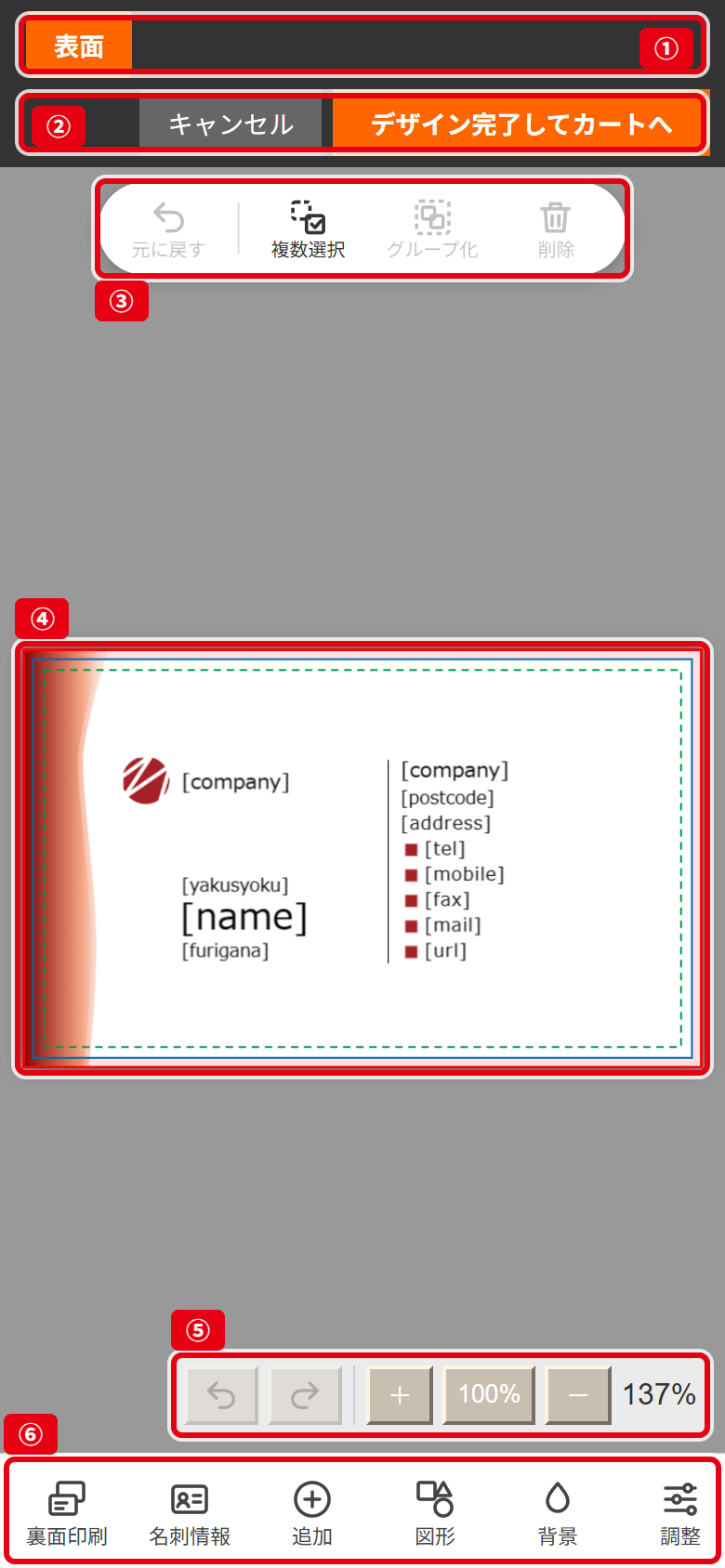
詳しい操作方法は、パソコン用マニュアルとスマートフォン用マニュアルで確認できます。
きれいに仕上げる5つのコツ
1. 文字やロゴは点線の内側に
編集画面には、3種類のガイド線が表示されます。
- 塗り足し範囲:背景色や写真は、この端まで広げます(外側は断裁で切り落とされます)。
- 印刷範囲:名刺の仕上がりサイズです。
- 印刷補償範囲:文字やロゴなど、切れてはいけないものはこの内側に配置します。
ガイド線は編集画面だけに表示され、印刷はされないので安心してください。
2. 情報を詰め込みすぎない
名刺は小さな紙です。載せたい情報が多いときは、裏面を活用したり、Webサイトへ案内するQRコードにまとめたりすると、すっきり読みやすくなります。
3. 書体と色は2〜3種類まで
使う書体や色が多すぎると、まとまりのない印象になります。会社やお店のイメージカラーを1色決めて、それを軸にするとまとまります。
4. 整列機能で位置をそろえる
文字の左端がそろっていないだけで、名刺は雑な印象に見えます。整列機能を使って、文字やロゴの位置をきっちりそろえましょう。
5. こまめに保存する
作成中のデザインは「PCに保存」で端末に保存しておけます。時間をかけて作るときは、こまめに保存しておくと安心です。
白紙から自由にデザインしたい方へ
テンプレートを使わずに、白紙の状態から自分で文字や画像、図形を並べてデザインしたい方には、フリーデザイン名刺(横)とフリーデザイン名刺(縦)もあります。
自分で作るのが難しい場合は「プロに依頼」
「自分でレイアウトするのは自信がない」という方は、レイアウトをプロに依頼する機能が使えます。名刺に載せる内容を入力するだけで、プリスタのデザイナーがレイアウトを作成します。
- 商品ページ、または編集画面上部の「レイアウトをプロに依頼する」から依頼できます。
- 名刺情報のほか、入れたい内容や裏面の内容、デザインの要望を入力し、ロゴや写真の画像も添付できます。
- 追加料金は1,500円です。
- 会員の方は、完成したレイアウトをマイページの購入履歴で確認・再編集できます。
- 確認のやり取りがあるため、通常より納期が大幅に遅くなります。お急ぎの場合はご注意ください。
- フリーデザイン名刺では、プロへの依頼はご利用いただけません。
※内容は2026年10月時点の情報です。
WEBデザインと入稿、どちらを選ぶ?
| WEBでデザイン(テンプレート名刺) | データ入稿(入稿名刺) | |
|---|---|---|
| 向いている人 | デザインソフトを持っていない人、手軽に作りたい人 | IllustratorやPhotoshopを使えるデザイナー |
| 必要なもの | ブラウザ(パソコン・スマートフォン) | デザインソフトと印刷用データの知識 |
| 自由度 | テンプレートをもとに編集。フリーデザインなら白紙から作成 | 完全に自由 |
デザインソフトをお持ちの方は、入稿の手引きを確認して入稿名刺もご利用いただけます。
よくある質問
Q. どのブラウザで使えますか?
Google Chrome、Microsoft Edge、Safari、Firefoxの最新版をおすすめしています。
Q. スマートフォンだけで名刺を作れますか?
作れます。iPhone・Android・タブレットで、デザインの編集から注文まで完了できます。
Q. 作りかけのデザインを保存できますか?
「PCに保存」で端末に保存し、あとから「読込」で続きを編集できます。
Q. 自分でデザインするのが不安です。
名刺に載せる内容を入力するだけで、デザイナーがレイアウトを作成する「レイアウトをプロに依頼する」機能(追加料金1,500円)をご利用ください。