
プリスタでは、商品ページのデザインを作成・編集するボタンから、名刺などのデザインをその場で作成・編集してご注文いただけます。
ご自分でデザインするのが難しい場合は、レイアウトをプロに依頼するボタンから、名刺に載せる内容を入力するだけで当店のデザイナーにレイアウトを依頼することもできます(詳しくはこちら)。
ご利用の端末に合わせて、操作マニュアルをお選びください。
この端末におすすめ
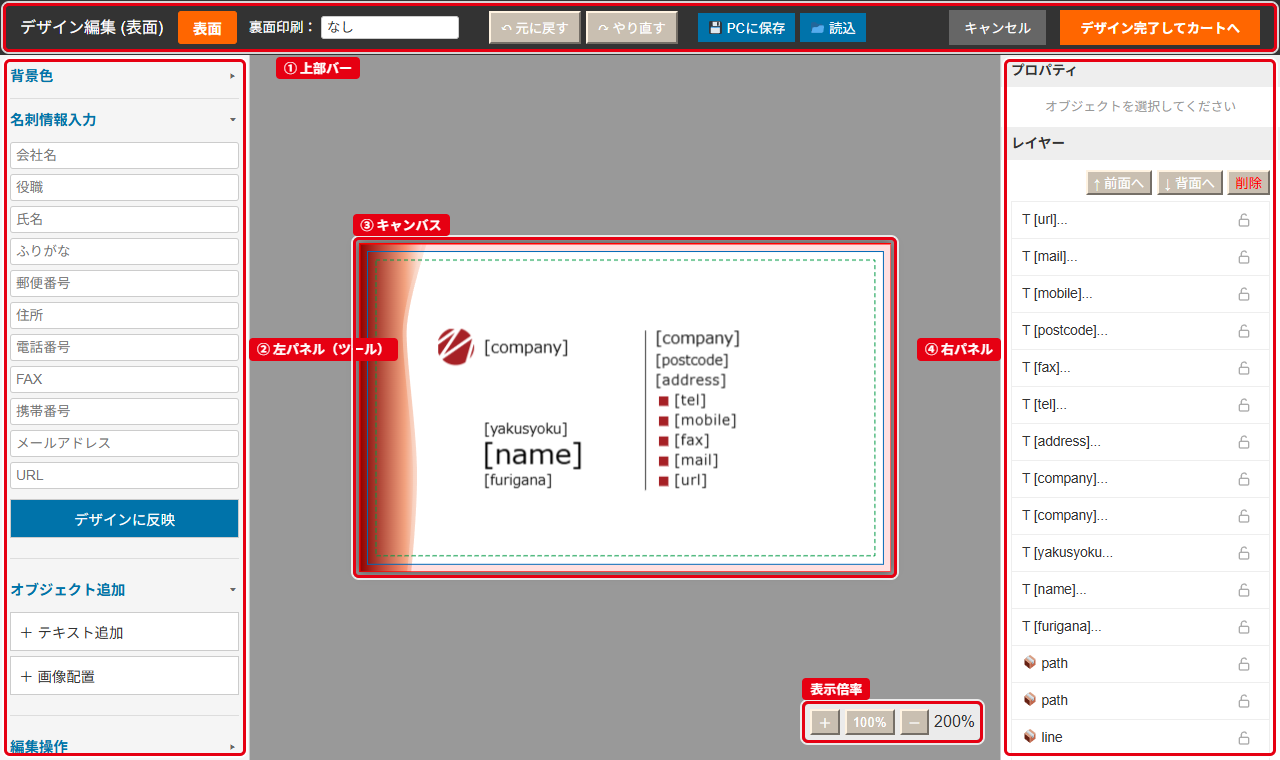
パソコン用 操作マニュアル
Windows・Mac のブラウザでご利用の方
- 画面の見かた(上部バー・左右のパネル)
- 文字・画像・図形の編集、整列、レイヤー
- 表面・裏面の編集と裏面デザインの選び方
- レイアウトをプロに依頼する方法
- ショートカットキー一覧
パソコン用マニュアルを見る ›
この端末におすすめ
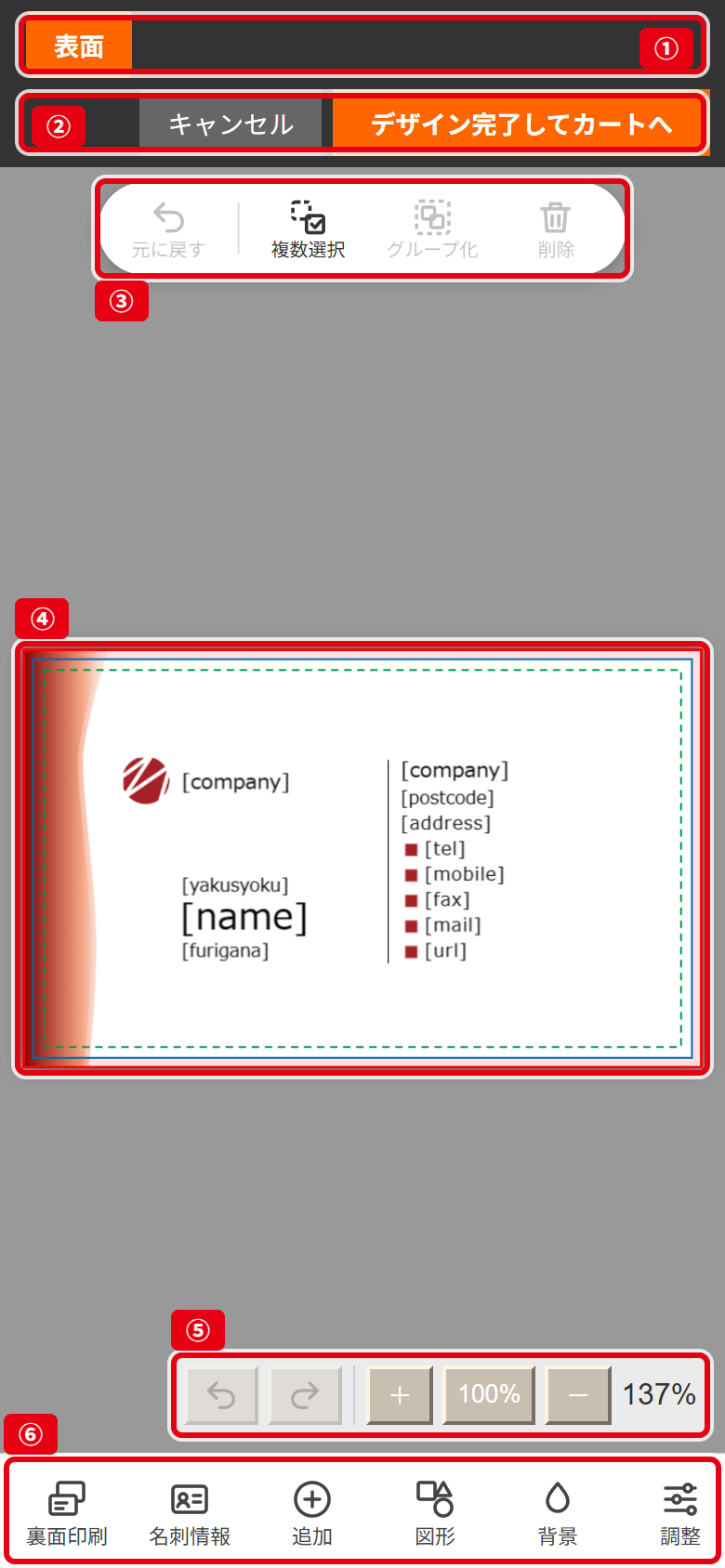
スマートフォン用 操作マニュアル
iPhone・Android・タブレットでご利用の方
- 画面下のメニューと操作バーの使い方
- タップでの選択・複数選択・文字の書き換え
- 表面・裏面の編集と裏面デザインの選び方
- レイアウトをプロに依頼する方法
- 横向き画面での編集
スマートフォン用マニュアルを見る ›
ご注文までの流れ
ご自分でデザインする場合
- 商品ページで用紙・枚数などのオプションを選ぶ
- デザインを作成・編集するを押す
- 名刺情報を入力し、デザインを編集する
- デザイン完了してカートへを押す
- カートでプレビューを確認し、ご注文手続きへ
レイアウトをプロに依頼する場合
- 商品ページで用紙・枚数などのオプションを選ぶ
- レイアウトをプロに依頼するを押す
- 依頼フォームに名刺に載せる内容を入力する
- 内容を確認して依頼してカートへ進むを押す
- ご注文手続きへ(完成後、マイページで確認できます)
レイアウトをプロに依頼する
デザインの作成が難しい場合は、名刺に載せる内容を入力するだけで、当店のデザイナーがレイアウトを作成します。
- 商品ページ、またはデザイン編集画面の上部にあるレイアウトをプロに依頼するから依頼できます。
- 名刺情報のほか、入れたい内容・裏面の内容(裏面印刷ありの場合)・デザインのご要望を入力し、ロゴや写真の画像も添付できます。
- ご依頼には追加料金がかかります。金額は依頼フォームと確認画面に表示されます。
- 会員の方は、完成したレイアウトをマイページの購入履歴で確認・再編集できます。
ご利用の前に
推奨ブラウザGoogle Chrome/Microsoft Edge/Safari/Firefox の最新版をご利用ください。
文字は内側に文字やロゴは、編集画面の点線(印刷補償範囲)の内側に配置してください。ガイド線は印刷されません。
途中で保存できます作成途中のデザインは「保存」で端末に保存し、あとから「読込」で続きを編集できます。